
Comment configurer et utiliser IPTV Smarters Pro après installation : Guide complet 2026
Activation, playlist M3U, Xtream Codes, EPG, favoris, Chromecast : toutes les étapes pour configurer et utiliser IPTV Smarters Pro après l'installation.
Vous venez d'installer IPTV Smarters Pro sur votre Smart TV, Fire TV Stick, box Android, smartphone ou ordinateur ? Si vous cherchez les étapes d'installation selon la plateforme, consultez notre guide d'installation général. Une fois l'application prête, l'étape suivante consiste à configurer IPTV Smarters Pro afin de pouvoir utiliser correctement le lecteur avec votre propre source ou service compatible. Pour les écrans TV, le guide Fire Stick et Smart TV précise les variantes d'installation.
La première configuration peut sembler compliquée : faut-il utiliser un lien M3U ou des identifiants Xtream Codes ? Où entrer le nom d'utilisateur et le mot de passe ? Comment ajouter une playlist ? Comment configurer l'EPG ? Comment ajouter des chaînes aux favoris ou utiliser Chromecast ?
Dans ce guide complet, nous allons voir comment configurer et utiliser IPTV Smarters Pro après l'installation, étape par étape. Nous aborderons l'activation, l'ajout d'un abonnement ou d'une playlist, la configuration M3U ou Xtream Codes, l'EPG, les favoris, Chromecast, les principaux réglages et les problèmes les plus fréquents.
À savoir : IPTV Smarters Pro est avant tout un lecteur multimédia. L'application ne fournit pas automatiquement de chaînes, de playlists ou d'abonnement lors de son installation. Les informations nécessaires à la connexion doivent provenir d'un service ou d'une source que vous êtes autorisé à utiliser.
Sommaire :
- Que faut-il préparer avant de configurer IPTV Smarters Pro ?
- Comment activer IPTV Smarters Pro ?
- Comment configurer IPTV Smarters Pro après installation ?
- Comment configurer IPTV Smarters Pro selon l'appareil utilisé ?
- Comment ajouter un abonnement sur IPTV Smarters Pro ?
- Comment ajouter une playlist sur IPTV Smarters Pro ?
- Comment ajouter un lien M3U sur IPTV Smarters Pro ?
- Comment configurer IPTV Smarters Pro avec Xtream Codes ?
- M3U ou Xtream Codes : quelle configuration choisir ?
- Comment ajouter et organiser les chaînes ?
- Comment configurer l'EPG ?
- Comment accéder aux favoris ?
- Comment caster avec Chromecast ?
- Réglages recommandés
- Sécurité des identifiants
- Problèmes fréquents
Que faut-il préparer avant de configurer IPTV Smarters Pro ?
Avant de commencer la configuration, préparez les informations nécessaires. Selon votre service et la méthode de connexion proposée, vous pouvez recevoir différents types d'identifiants.
- une URL de playlist M3U ;
- une URL de serveur ;
- un nom d'utilisateur ;
- un mot de passe ;
- des informations compatibles avec une connexion de type Xtream Codes ;
- une URL EPG séparée.
Vous n'aurez pas nécessairement besoin de tous ces éléments. La méthode à utiliser dépend simplement des informations fournies avec votre accès.
Vérifiez votre connexion Internet
Une connexion Internet stable est importante pendant la configuration initiale. Lors de la première connexion, l'application peut devoir récupérer les catégories, logos, programmes et données EPG.
- Vérifiez que votre appareil est bien connecté à Internet.
- Redémarrez le routeur si la connexion est instable.
- Utilisez Ethernet si votre appareil le permet et que le Wi-Fi est faible.
- Vérifiez que la date et l'heure de l'appareil sont correctes.
Vérifiez vos informations de connexion
Une simple erreur dans une URL, un nom d'utilisateur ou un mot de passe peut empêcher la connexion. Faites particulièrement attention aux majuscules, minuscules, caractères spéciaux et espaces ajoutés accidentellement.
Lorsque cela est possible, utilisez le copier-coller plutôt que de saisir manuellement une longue URL. C'est particulièrement utile sur smartphone et ordinateur.
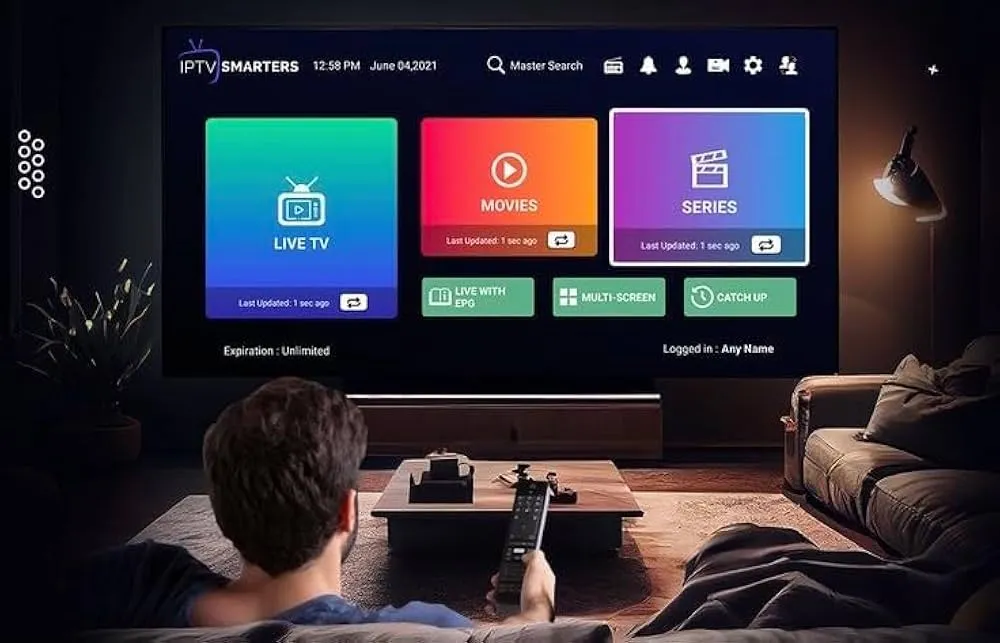
Comment activer IPTV Smarters Pro ?
La recherche « comment activer IPTV Smarters Pro » peut désigner deux choses différentes. Pour certains utilisateurs, « activer » signifie simplement ouvrir l'application après l'installation et ajouter leurs informations de connexion. Pour d'autres, cela peut faire référence à certaines fonctionnalités ou licences proposées par la version utilisée.
Dans tous les cas, il faut distinguer l'application IPTV Smarters Pro du service ou de la source de contenu ajoutée à l'intérieur. Installer l'application ne crée pas automatiquement un abonnement et ne génère pas une playlist.
Première ouverture de l'application
- Ouvrez IPTV Smarters Pro.
- Acceptez les conditions affichées si nécessaire.
- Choisissez la méthode permettant d'ajouter votre contenu.
- Entrez les informations correspondant à votre accès.
- Enregistrez le profil.
- Attendez la fin du chargement initial.
Les intitulés exacts peuvent varier selon la version de l'application et le système utilisé. L'interface peut donc être légèrement différente sur Android TV, Fire TV, smartphone ou Smart TV.
Faut-il un code pour activer IPTV Smarters Pro ?
Certains utilisateurs recherchent aussi « comment rentrer un code sur Smarters IPTV Pro ». Il n'existe pas un code universel permettant de débloquer automatiquement des chaînes dans l'application.
Selon votre accès, vous pouvez disposer d'une URL M3U, d'une URL de serveur, d'un nom d'utilisateur ou d'un mot de passe. Utilisez uniquement les informations correspondant à votre propre service ou source autorisée.
Comment configurer IPTV Smarters Pro après installation ?
Une fois l'application ouverte, la configuration consiste principalement à ajouter une source compatible. Les deux méthodes les plus courantes sont la playlist M3U et la connexion de type Xtream Codes.
Option 1 : Playlist M3U
Vous disposez d'une adresse URL pointant vers votre playlist. Cette méthode est largement compatible et relativement simple.
Option 2 : Connexion de type Xtream Codes
Vous disposez généralement de trois informations principales : URL du serveur, nom d'utilisateur et mot de passe. Cette méthode peut faciliter l'organisation des contenus et le chargement de certaines informations.
Quelle méthode choisir ?
Il n'est généralement pas nécessaire de choisir arbitrairement. Utilisez simplement la méthode correspondant aux informations fournies. Si vous avez reçu une URL M3U, utilisez l'option M3U. Si vous avez reçu une URL de serveur avec username et password, utilisez la connexion correspondante lorsqu'elle est disponible.
Comment configurer IPTV Smarters Pro selon l'appareil utilisé ?
Le principe reste le même sur tous les appareils, mais la manière de saisir les informations et de naviguer dans les menus peut varier.
Sur Smart TV
Sur une télévision Samsung, LG ou Android TV, utilisez la télécommande pour ouvrir l'application et accéder à l'écran de connexion. Prenez le temps de vérifier chaque caractère, car la saisie d'une longue URL avec une télécommande augmente le risque d'erreur.
Si votre TV permet l'utilisation d'une application télécommande sur smartphone ou d'un clavier externe, cela peut faciliter la saisie.
Sur Fire TV Stick
Sur Fire Stick, la configuration se fait directement depuis l'application installée. Le principe reste identique : choisissez votre méthode de connexion, entrez les informations, enregistrez le profil puis attendez le chargement.
Si le Fire Stick devient lent pendant le chargement, fermez les applications inutilisées et vérifiez l'espace de stockage disponible.
Sur box Android et X96
Les box Android comme certaines X96 utilisent une interface proche d'Android TV. Après installation, vous pouvez ajouter une playlist M3U ou utiliser une méthode de connexion compatible avec vos informations.
Sur smartphone ou tablette
La saisie est généralement plus simple sur mobile grâce au clavier tactile et au copier-coller. Cela réduit fortement les erreurs dans les URL et identifiants.
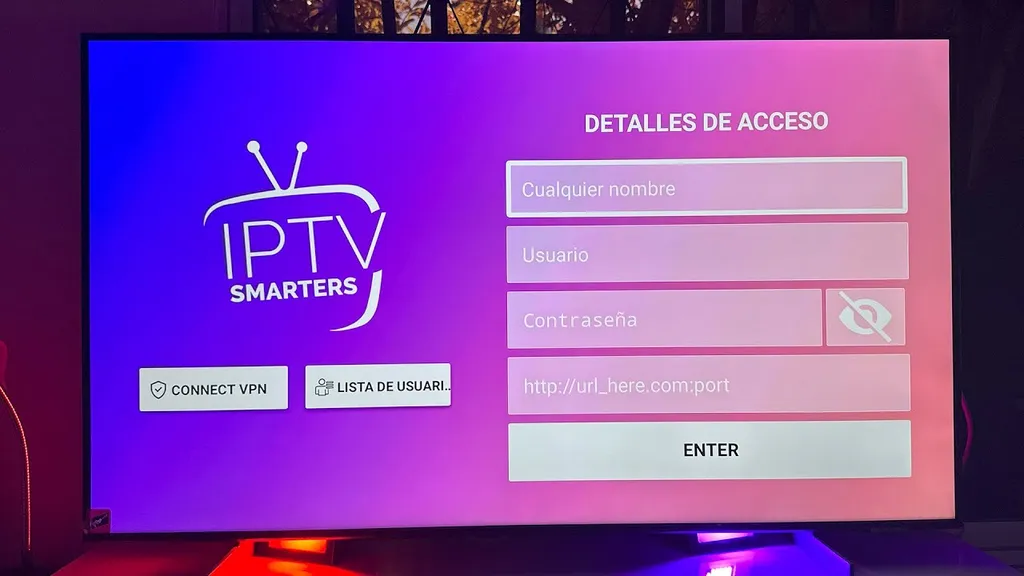
Comment ajouter un abonnement sur IPTV Smarters Pro ?
La question « comment s'abonner à IPTV Smarters Pro » crée souvent une confusion entre le lecteur et le service de contenu.
IPTV Smarters Pro est une application permettant de lire et d'organiser des sources compatibles. L'installation du lecteur n'ajoute pas automatiquement un bouquet de chaînes.
Quelles informations sont nécessaires ?
Pour une connexion M3U, vous aurez généralement besoin de :
- un nom de profil ;
- une URL M3U.
Pour une connexion de type Xtream Codes :
- un nom de profil ;
- un nom d'utilisateur ;
- un mot de passe ;
- une URL de serveur.
Le nom du profil peut généralement être choisi librement. Il sert uniquement à reconnaître la connexion dans l'application. Vous pouvez utiliser par exemple « TV Salon », « Box Android » ou « Mon profil ».
Comment ajouter une playlist sur IPTV Smarters Pro ?
Les recherches « comment ajouter playlist IPTV Smarters Pro », « how to add a playlist on IPTV Smarters Pro » et « how to add playlist IPTV Smarters Pro » correspondent essentiellement à la même intention.
Étape 1 : Ouvrir l'application
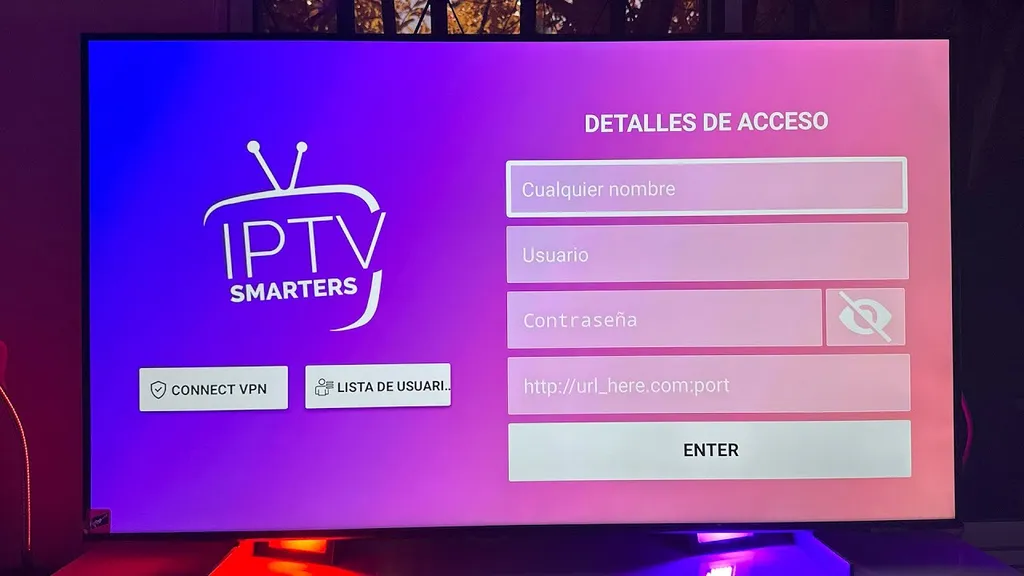
Lancez IPTV Smarters Pro. Si aucun profil n'est configuré, l'écran principal devrait proposer une ou plusieurs méthodes permettant d'ajouter une source.
Étape 2 : Choisir l'option playlist
Sélectionnez l'option permettant d'ajouter une playlist ou un fichier/URL. Le nom exact peut varier selon la version.
Étape 3 : Donner un nom au profil
Choisissez un nom facile à reconnaître. Ce nom n'a aucun impact sur le fonctionnement de la playlist.
Étape 4 : Entrer l'URL
Saisissez l'adresse M3U correspondant à votre accès. Vérifiez attentivement l'adresse, car une URL incorrecte peut provoquer une erreur de connexion, une playlist vide ou un chargement impossible.
Étape 5 : Ajouter la playlist
Validez les informations. L'application commencera à récupérer les données disponibles. La durée dépend de votre connexion, de la taille de la playlist, des performances de l'appareil et de la disponibilité de la source.
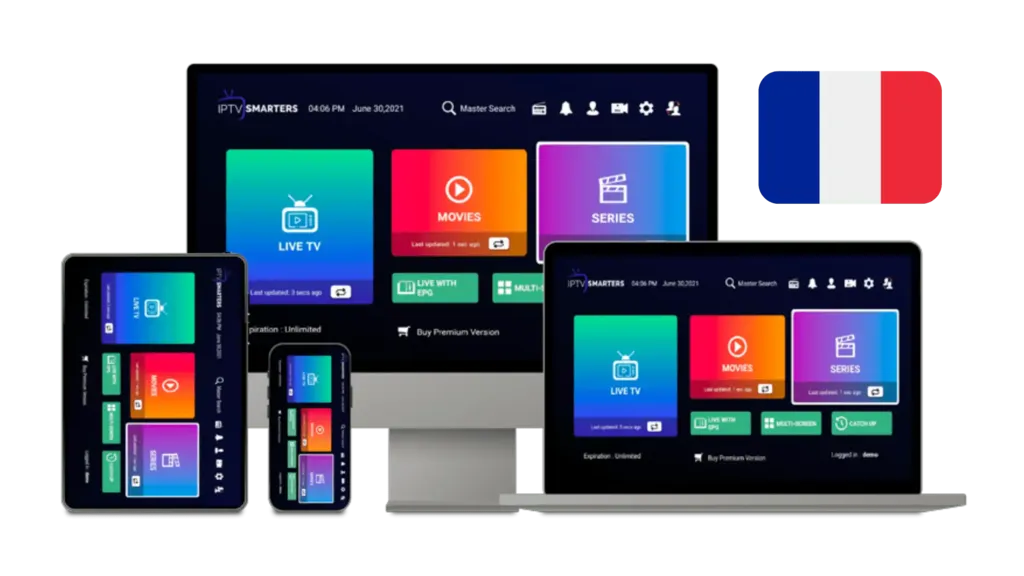
Comment ajouter un lien M3U sur IPTV Smarters Pro ?
M3U est un format de playlist largement utilisé par les lecteurs multimédias. Dans IPTV Smarters Pro, une playlist peut souvent être ajoutée grâce à une URL.
Qu'est-ce qu'une URL M3U ?
Une URL M3U est une adresse permettant au lecteur de récupérer une playlist depuis une source distante. Elle doit provenir d'un service ou d'une source que vous êtes autorisé à utiliser.
Ajouter une URL M3U étape par étape
- Ouvrez IPTV Smarters Pro.
- Choisissez l'ajout d'une playlist.
- Sélectionnez l'option URL M3U si elle est disponible.
- Donnez un nom au profil.
- Entrez l'URL complète.
- Vérifiez soigneusement l'adresse.
- Validez.
- Laissez l'application charger les données.
Comment lier un fichier M3U dans X96 pour IPTV Smarters Pro ?
Les box X96 utilisent généralement un environnement Android ou une variante basée sur Android. La logique de configuration reste donc proche de celle d'une box Android classique.
- Ouvrez IPTV Smarters Pro.
- Choisissez l'option d'ajout de playlist.
- Sélectionnez la méthode M3U.
- Saisissez votre URL.
- Nommez le profil.
- Validez et attendez le chargement.
M3U ne fonctionne pas sur X96 : que vérifier ?
- la connexion Internet de la box ;
- l'URL saisie ;
- la disponibilité de la source ;
- la date et l'heure de la box ;
- la version de l'application ;
- l'espace de stockage disponible.
Comment configurer IPTV Smarters Pro avec Xtream Codes ?
La connexion de type Xtream Codes est une autre méthode couramment proposée par les lecteurs compatibles. Elle utilise généralement une URL de serveur, un username et un password.
Étape 1 : Choisir la connexion compatible
Depuis l'écran d'ajout d'utilisateur ou de profil, choisissez l'option correspondant à cette méthode lorsqu'elle est disponible.
Étape 2 : Donner un nom au profil
Choisissez un nom permettant d'identifier facilement la connexion.
Étape 3 : Entrer le nom d'utilisateur
Saisissez exactement le username associé à votre accès. Faites attention aux majuscules, minuscules et caractères spéciaux.
Étape 4 : Entrer le mot de passe
Saisissez le mot de passe sans ajouter d'espace avant ou après.
Étape 5 : Entrer l'URL du serveur
Entrez l'adresse du serveur exactement comme elle vous a été communiquée. Une seule erreur dans cette adresse peut empêcher la connexion.
Étape 6 : Valider
Après validation, l'application tente de se connecter et de récupérer les informations disponibles. Le premier chargement peut être plus long que les ouvertures suivantes.
M3U ou Xtream Codes : quelle configuration choisir ?
- M3U — informations principales : URL de playlist. Utilisation : simple à ajouter et largement compatible.
- Xtream Codes — informations principales : serveur + username + password. Utilisation : informations séparées et profil facile à gérer.
Il n'est pas nécessaire de convertir une méthode en une autre si votre service fournit déjà un format compatible. Utilisez de préférence les informations telles qu'elles vous ont été communiquées.
Comment ajouter et organiser les chaînes sur IPTV Smarters Pro ?
La recherche « how to add channels to IPTV Smarters Pro » peut prêter à confusion. IPTV Smarters Pro ne crée pas lui-même des chaînes. Les éléments affichés dépendent de la playlist ou de la source que vous avez configurée.
Après le chargement du profil, l'application peut organiser automatiquement les contenus disponibles en différentes catégories. Vous pouvez ensuite utiliser les outils de navigation pour retrouver rapidement ce qui vous intéresse.
Une chaîne attendue n'apparaît pas
Essayez les vérifications suivantes :
- Actualisez les données de votre profil.
- Redémarrez l'application.
- Vérifiez votre connexion Internet.
- Vérifiez que la source configurée contient réellement cet élément.
L'application ne peut afficher que les éléments présents dans la source ajoutée. L'absence d'un élément ne signifie donc pas nécessairement que le lecteur fonctionne mal.
Comment configurer l'EPG sur IPTV Smarters Pro ?
L'EPG, ou Electronic Program Guide, correspond au guide électronique des programmes. Lorsque les données sont disponibles, il peut afficher le programme actuel, le suivant, les horaires, le titre des émissions et d'autres informations.
Comment installer un EPG sur IPTV Smarters Pro ?
Selon la configuration utilisée, les informations EPG peuvent être récupérées automatiquement ou nécessiter une URL spécifique.
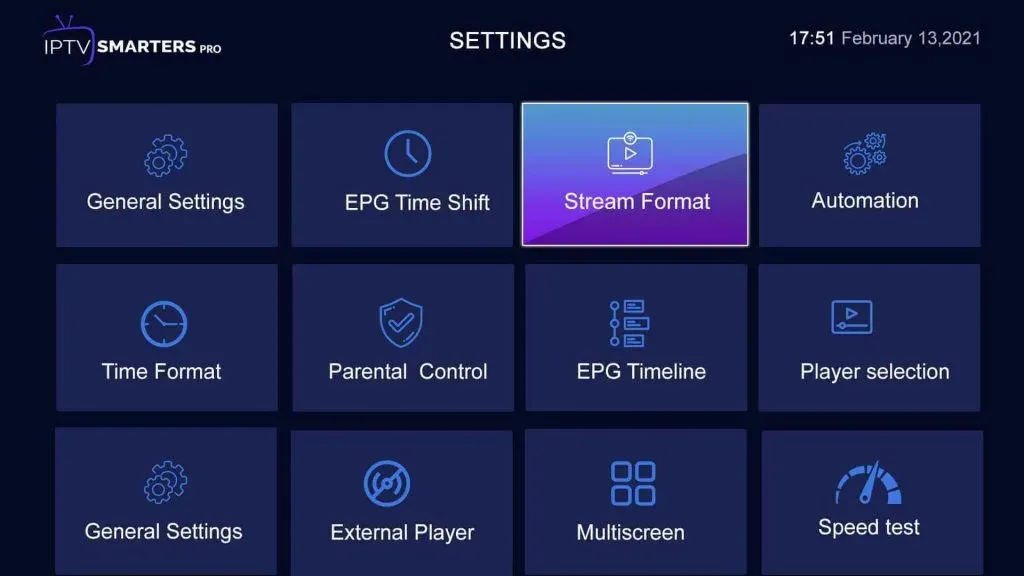
- Ouvrez les paramètres de l'application.
- Recherchez la section liée à l'EPG.
- Ajoutez l'URL EPG si votre configuration le nécessite.
- Enregistrez les paramètres.
- Lancez l'actualisation.
- Attendez la fin du téléchargement des données.
Comment remettre l'EPG sur IPTV Smarters Pro ?
Un EPG qui fonctionnait auparavant peut parfois devenir vide ou ne plus être à jour. Avant de supprimer votre profil, essayez d'abord une actualisation.
- Accédez aux paramètres.
- Ouvrez la section EPG.
- Lancez une mise à jour ou un rafraîchissement.
- Attendez la fin du processus.
- Retournez au guide des programmes.
Pourquoi l'EPG ne s'affiche plus ?
- données EPG temporairement indisponibles ;
- URL incorrecte ou expirée ;
- problème de connexion ;
- cache de l'application ;
- problème de synchronisation ;
- absence de données pour certaines chaînes.
Certaines entrées peuvent rester sans guide même si le reste de l'EPG fonctionne correctement, simplement parce que la source ne fournit aucune information correspondante.
Comment accéder aux favoris sur IPTV Smarters Pro ?
Les favoris permettent de retrouver rapidement les contenus que vous utilisez le plus souvent. Cette fonction est particulièrement utile lorsqu'une playlist contient beaucoup de catégories.
Ajouter un élément aux favoris
- Ouvrez la liste des contenus disponibles.
- Sélectionnez l'élément souhaité.
- Ouvrez l'option associée aux favoris.
- Confirmez l'ajout.
Sur une télévision ou une box, l'action peut nécessiter un appui long sur la télécommande ou l'ouverture d'un menu contextuel. L'interface exacte dépend de la version utilisée.
Où retrouver les favoris ?
Recherchez une rubrique appelée Favoris, Favorites ou une icône en forme d'étoile ou de cœur selon l'interface.
Comment caster IPTV Smarters Pro avec Chromecast ?
Le casting permet d'envoyer un contenu depuis un appareil compatible vers un téléviseur ou un Chromecast. La disponibilité de cette fonction dépend de la version de l'application, du système et de l'appareil utilisé.
Vérifier le réseau Wi-Fi
Le smartphone ou la tablette et le Chromecast doivent généralement être connectés au même réseau local.
Si le Chromecast n'est pas détecté :
- vérifiez le Wi-Fi ;
- redémarrez Chromecast ;
- redémarrez votre téléphone ;
- vérifiez que les deux appareils sont sur le même réseau.
Lancer le cast
- Ouvrez IPTV Smarters Pro.
- Sélectionnez votre contenu autorisé.
- Recherchez l'icône Cast si elle est disponible.
- Sélectionnez votre Chromecast ou votre téléviseur compatible.
- Attendez la connexion.
Chromecast n'apparaît pas
Vérifiez :
- que Chromecast est allumé ;
- que le téléviseur est sur la bonne entrée ;
- que les deux appareils utilisent le même réseau ;
- que les systèmes concernés sont à jour.
Quels réglages utiliser après avoir configuré IPTV Smarters Pro ?
Après la configuration principale, quelques réglages peuvent rendre l'utilisation quotidienne plus confortable. Il n'est toutefois pas conseillé de modifier chaque paramètre sans raison.
1. Garder l'application à jour
Les mises à jour peuvent apporter des corrections de bugs, des améliorations de compatibilité et des changements d'interface. Utilisez de préférence la méthode de mise à jour correspondant à votre plateforme.
2. Garder suffisamment d'espace libre
Les appareils disposant de peu de stockage peuvent devenir plus lents. Cela concerne particulièrement certaines box Android et clés de streaming.
Supprimez les applications inutilisées et évitez de saturer complètement le stockage interne.
3. Actualiser les données seulement lorsque nécessaire
Si une modification récente n'apparaît pas, actualisez la playlist ou l'EPG. Évitez cependant de relancer une mise à jour en permanence sans raison.
4. Organiser les favoris
Une liste de favoris bien organisée améliore nettement l'expérience sur Smart TV et évite de parcourir de longues catégories à chaque utilisation.
5. Tester le lecteur avant de modifier les réglages avancés
Si tout fonctionne correctement avec les paramètres par défaut, il n'est pas nécessaire de modifier toutes les options vidéo ou réseau.
6. Utiliser le plein écran correctement
Si vous souhaitez passer IPTV Smarters Pro en plein écran, utilisez d'abord les commandes proposées par le lecteur. Sur certains appareils, le mode plein écran peut également dépendre du réglage d'affichage de la télévision ou du système.
7. Vérifier le lecteur vidéo
Selon votre version, vous pouvez disposer d'un lecteur intégré et éventuellement d'options supplémentaires. Commencez par les réglages par défaut. Si un problème précis apparaît, testez un changement à la fois.
Comment protéger vos identifiants IPTV Smarters Pro ?
Les informations de connexion à votre profil doivent être traitées comme des identifiants personnels. Évitez de les publier dans des forums, captures d'écran ou messages publics.
Ne partagez pas votre URL complète
Certaines URL peuvent contenir des informations personnelles de connexion. Une capture d'écran publiée en ligne peut donc révéler plus d'informations que prévu.
Évitez de sauvegarder vos identifiants sur un appareil partagé
Si plusieurs personnes utilisent le même appareil, vérifiez les options disponibles avant d'enregistrer des informations sensibles.
Utilisez uniquement des sources de téléchargement fiables
Une application modifiée provenant d'une source inconnue peut présenter un risque pour vos informations. Préférez les boutiques ou sources officielles lorsqu'elles sont disponibles.
Ne communiquez jamais vos identifiants dans une demande d'aide publique
Si vous demandez de l'aide pour un problème de configuration, masquez toujours votre nom d'utilisateur, votre mot de passe et les parties sensibles des URL.
Problèmes fréquents après la configuration d'IPTV Smarters Pro
IPTV Smarters Pro affiche une erreur de connexion
Commencez par vérifier :
- le nom d'utilisateur ;
- le mot de passe ;
- l'URL du serveur ou de la playlist ;
- la connexion Internet.
Une seule faute de caractère peut suffire à empêcher la connexion.
La playlist reste sur le chargement
- Vérifiez Internet.
- Fermez puis relancez l'application.
- Redémarrez l'appareil.
- Vérifiez l'URL.
- Vérifiez que la source est disponible.
Certaines catégories n'apparaissent pas
Actualisez les données et redémarrez l'application si nécessaire. Gardez aussi à l'esprit que le lecteur ne peut afficher que les informations réellement présentes dans la source configurée.
L'application devient lente
Sur un appareil disposant de peu de mémoire ou de stockage :
- fermez les applications inutilisées ;
- redémarrez l'appareil ;
- libérez du stockage ;
- vérifiez les mises à jour.
Le lecteur affiche une erreur vidéo
Avant de modifier toute votre configuration, essayez un autre contenu autorisé, vérifiez votre connexion et redémarrez le lecteur. Cela permet de savoir si le problème concerne un seul élément ou l'ensemble de l'application.
Le profil fonctionnait hier mais plus aujourd'hui
Ne supprimez pas immédiatement le profil. Vérifiez d'abord Internet, redémarrez l'application puis confirmez que les informations de connexion n'ont pas changé.
La configuration fonctionne sur un appareil mais pas sur un autre
Vérifiez les différences entre les deux appareils : version de l'application, système, connexion réseau, date/heure, espace disponible et méthode utilisée pour saisir les informations.
L'EPG est décalé
Vérifiez d'abord l'heure et le fuseau horaire de l'appareil. Un mauvais réglage de l'heure peut donner l'impression que le guide des programmes est incorrect.
Le cast fonctionne mal
Assurez-vous que les appareils sont sur le même réseau local. Un réseau invité ou une isolation Wi-Fi peut empêcher les appareils de communiquer entre eux.
Erreurs courantes à éviter pendant la configuration
Confondre IPTV Smarters Pro avec un abonnement
L'application et le service de contenu sont deux éléments différents. Installer le lecteur ne signifie pas qu'une playlist est automatiquement incluse.
Entrer une adresse incomplète
Copiez toujours l'URL complète et ne supprimez pas une partie de l'adresse parce qu'elle semble inutile.
Ajouter des espaces dans les identifiants
Sur Smart TV, la saisie avec la télécommande peut facilement ajouter un espace accidentel. Vérifiez chaque champ avant de valider.
Modifier trop de paramètres à la fois
Si vous essayez de résoudre un problème, modifiez un seul réglage à la fois. Vous saurez ainsi quel changement a réellement eu un effet.
Supprimer immédiatement le profil
Commencez par vérifier la connexion et les informations avant de supprimer toute la configuration.
Conclusion
Configurer IPTV Smarters Pro après l'installation devient beaucoup plus simple lorsque l'on comprend le rôle de chaque information. L'application IPTV Smarters Pro agit principalement comme un lecteur : vous devez donc y ajouter une source compatible que vous êtes autorisé à utiliser.
Deux méthodes sont particulièrement courantes : la playlist M3U et la connexion avec des informations de type Xtream Codes. Une fois le profil correctement ajouté, vous pouvez organiser les contenus disponibles, configurer l'EPG, utiliser les favoris et profiter des fonctions compatibles avec votre appareil, comme Chromecast.
Si la configuration échoue, évitez de tout modifier immédiatement. Commencez par vérifier votre connexion Internet, l'URL, le nom d'utilisateur, le mot de passe et les éventuelles erreurs de saisie. Une vérification méthodique permet souvent d'identifier rapidement l'origine du problème.
Enfin, gardez à l'esprit que les menus et certaines fonctions d'IPTV Smarters Pro peuvent varier selon la version de l'application, le système d'exploitation et l'appareil utilisé. Le principe reste cependant le même : installer le lecteur, ajouter correctement votre source avec les informations de votre abonnement IPTV Smarters Pro, laisser les données se charger puis personnaliser les réglages selon vos besoins.
Offre spéciale
Démarrer mon abonnement IPTV
125 000+ chaînes HD et 4K · 99 000+ films et séries · Activation immédiate · Support 7j/7
Voir les abonnements