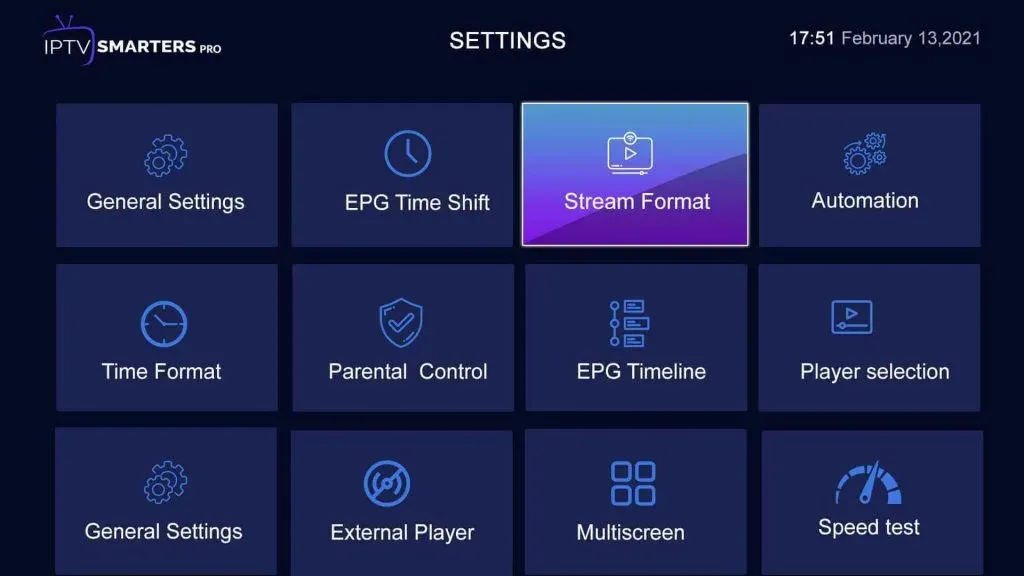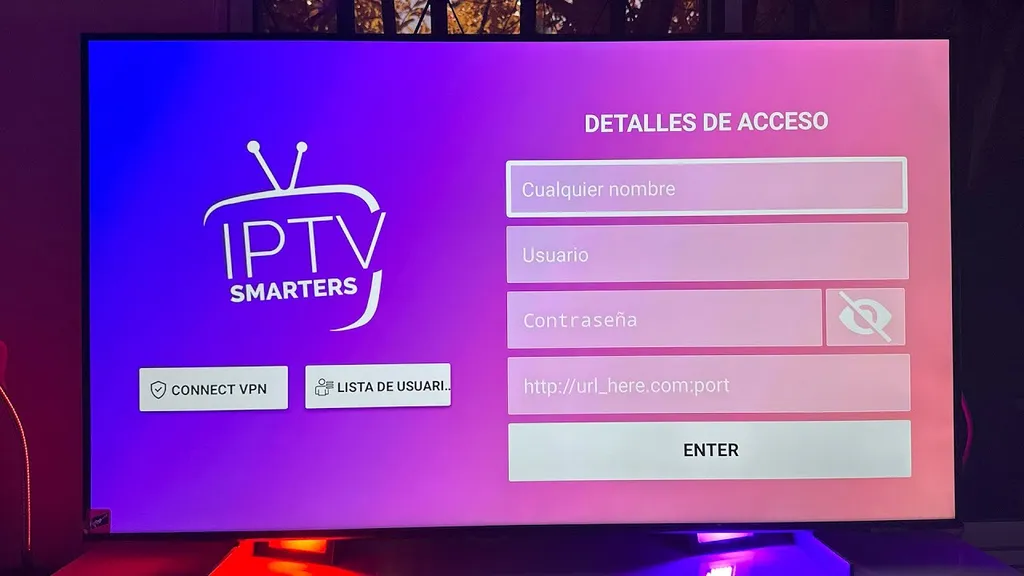

IPTV Smarters Pro ne fonctionne plus ? Solutions aux problèmes courants (Guide 2026)
Application bloquée, écran figé, installation impossible ou lecture qui coupe : toutes les solutions étape par étape quand IPTV Smarters Pro ne fonctionne plus.
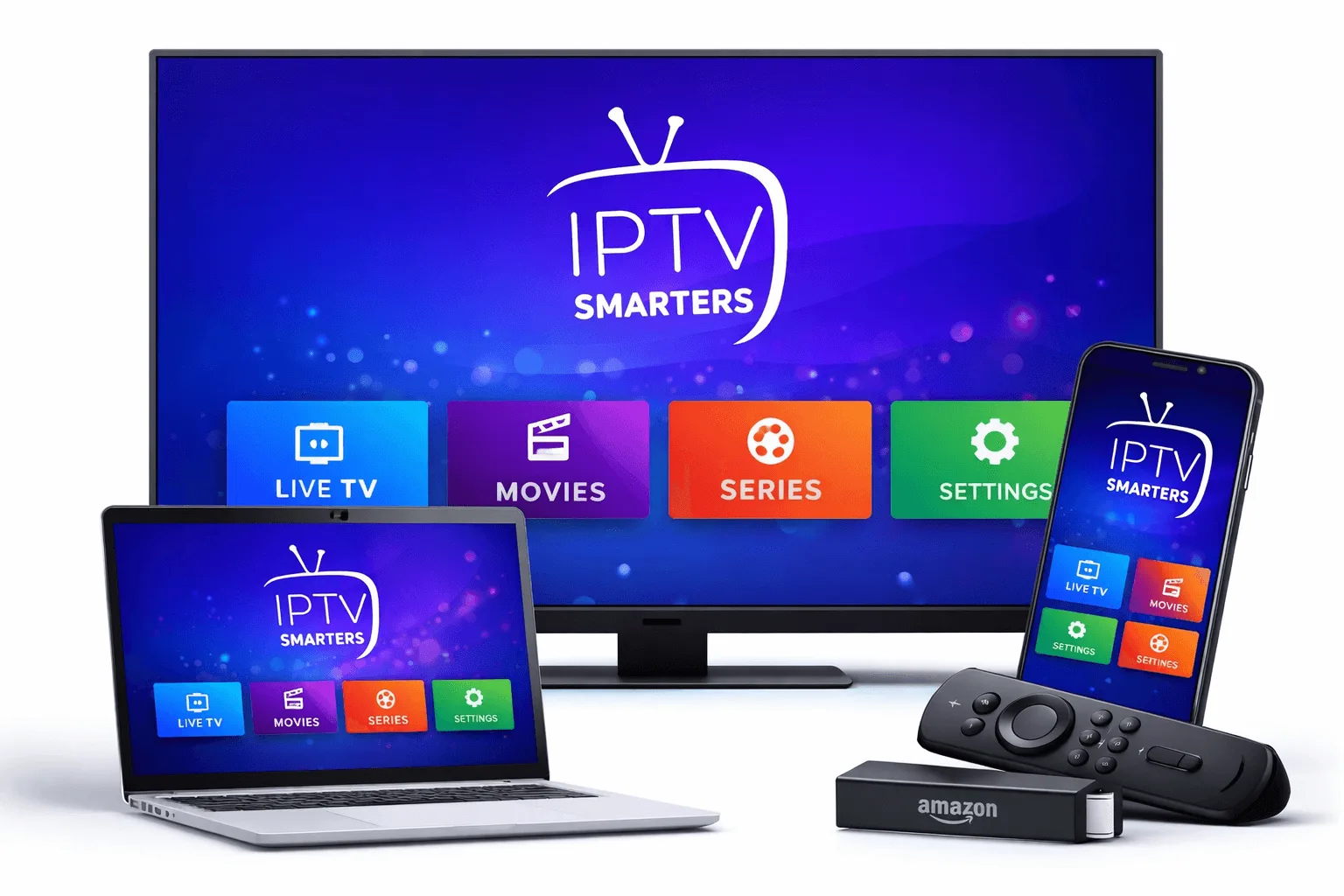
IPTV Smarters Pro fonctionnait correctement, puis l'application refuse soudainement de s'ouvrir, reste bloquée au chargement, affiche une erreur ou ne lit plus les contenus disponibles dans votre propre source ? Ce type de problème peut avoir de nombreuses causes et ne signifie pas nécessairement que vous devez immédiatement supprimer et réinstaller l'application.
Les recherches comme « pourquoi IPTV Smarters Pro ne fonctionne plus », « pourquoi IPTV Smarters Pro ne marche plus » ou « pourquoi IPTV Smarters Pro est bloqué » correspondent souvent à des situations très différentes : problème de connexion Internet, application obsolète, cache endommagé, stockage insuffisant, identifiants incorrects, source temporairement indisponible ou incompatibilité avec l'appareil.
Dans ce guide, nous allons examiner méthodiquement les problèmes les plus fréquents afin de vous aider à identifier leur origine. Nous verrons également comment mettre à jour l'application, changer de compte, supprimer un utilisateur, améliorer la qualité d'affichage, utiliser le plein écran et choisir une alternative si IPTV Smarters Pro ne convient plus à votre appareil.
Important : IPTV Smarters Pro est un lecteur multimédia. L'application ne fournit pas automatiquement de chaînes ou d'abonnement. Un problème de lecture peut donc provenir de l'application, de votre appareil, de votre réseau ou de la source que vous êtes autorisé à utiliser.
Sommaire :
- Pourquoi IPTV Smarters Pro ne fonctionne plus ?
- IPTV Smarters Pro est bloqué : que faire ?
- Comment ouvrir IPTV Smarters Pro qui a cessé de fonctionner ?
- Je n'arrive pas à installer IPTV Smarters Pro
- Pourquoi utiliser IPTV Smarters Pro APK ?
- Comment mettre à jour IPTV Smarters Pro ?
- Mettre à jour IPTV Smarters Pro sur Samsung TV
- Problèmes de lecture, qualité et plein écran
- Changer ou supprimer un utilisateur
- Changer la langue
- Utiliser IPTV Smarters Pro sur plusieurs appareils
- Comment supprimer IPTV Smarters Pro ?
- Par quoi remplacer IPTV Smarters Pro ?
Pourquoi IPTV Smarters Pro ne fonctionne plus ?
Avant de modifier les réglages ou de supprimer l'application, il est important de déterminer ce qui ne fonctionne réellement plus.
Posez-vous d'abord ces questions :
- L'application s'ouvre-t-elle ?
- Le profil se charge-t-il ?
- L'erreur apparaît-elle uniquement lors de la lecture ?
- L'EPG fonctionne-t-il encore ?
- Le problème concerne-t-il un seul contenu ou l'ensemble de la liste ?
- Les autres applications Internet fonctionnent-elles sur le même appareil ?
- Le problème existe-t-il sur un deuxième appareil ?
Ces vérifications permettent de séparer les problèmes liés au lecteur de ceux liés au réseau ou à la source.
Commencez par tester Internet
Une connexion instable peut provoquer un chargement infini, des coupures, une image figée ou l'impossibilité de récupérer les données du profil.
Essayez d'abord :
- d'ouvrir une autre application utilisant Internet ;
- de redémarrer votre routeur ;
- de redémarrer l'appareil ;
- de vous rapprocher du routeur si vous utilisez le Wi-Fi ;
- d'utiliser Ethernet lorsque votre appareil le permet.
Vérifiez si le problème concerne uniquement IPTV Smarters Pro
Si YouTube, votre navigateur ou d'autres applications fonctionnent normalement, mais qu'IPTV Smarters Pro ne se charge plus, le problème est probablement plus spécifique à l'application, à sa configuration ou à la source utilisée.
Vérifiez la date et l'heure de l'appareil
Une date ou une heure incorrecte peut perturber certaines connexions, l'EPG ou la communication avec des services distants. Activez la date et l'heure automatiques lorsque cette option est disponible.
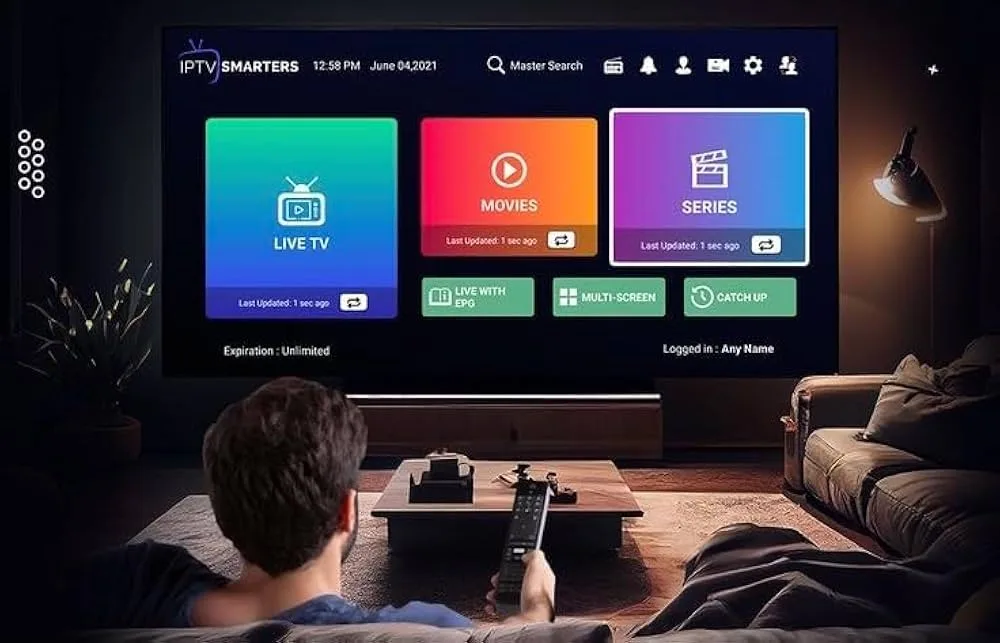
Pourquoi IPTV Smarters Pro est bloqué ?
Une application « bloquée » peut présenter plusieurs symptômes :
- écran figé au démarrage ;
- logo affiché indéfiniment ;
- chargement du profil qui ne se termine jamais ;
- application qui se ferme immédiatement ;
- interface extrêmement lente ;
- écran noir après ouverture.
Solution 1 : Forcer la fermeture de l'application
Sur Android, Android TV ou certains appareils compatibles, ouvrez les paramètres des applications, sélectionnez IPTV Smarters Pro puis utilisez l'option permettant de forcer l'arrêt.
Relancez ensuite l'application. Cette simple opération peut résoudre un blocage temporaire.
Solution 2 : Redémarrer complètement l'appareil
Ne vous contentez pas toujours de revenir à l'écran d'accueil. Un vrai redémarrage vide certains processus temporaires et peut résoudre un dysfonctionnement.
Solution 3 : Vérifier l'espace de stockage
Une Fire TV Stick ou une ancienne box Android presque pleine peut devenir très lente.
Supprimez les applications et fichiers inutiles. Laissez toujours une marge d'espace libre pour permettre au système et aux applications de fonctionner correctement.
Solution 4 : Vider le cache lorsque l'option existe
Sur certains systèmes Android, vous pouvez vider le cache de l'application sans supprimer votre profil. Le nom et l'emplacement de cette option varient selon le système.
Commencez par vider uniquement le cache. Évitez l'option « effacer les données » tant que vous n'avez pas vérifié ce qu'elle supprime, car elle peut réinitialiser votre configuration.
Comment ouvrir IPTV Smarters Pro qui a cessé de fonctionner ?
Si l'application refuse complètement de s'ouvrir, utilisez une méthode progressive.
Étape 1 : Redémarrer
Redémarrez l'appareil puis relancez IPTV Smarters Pro.
Étape 2 : Vérifier une mise à jour
Une ancienne version peut devenir moins compatible après une mise à jour du système de votre télévision, smartphone ou box.
Étape 3 : Vérifier les autorisations
Si votre système permet de gérer les autorisations des applications, vérifiez qu'aucune autorisation importante n'a été désactivée accidentellement.
Étape 4 : Libérer du stockage
Le manque d'espace peut empêcher l'application de démarrer ou de créer correctement ses fichiers temporaires.
Étape 5 : Réinstaller en dernier recours
La réinstallation ne doit pas nécessairement être la première action. Avant de supprimer l'application, assurez-vous de disposer de toutes les informations nécessaires pour recréer votre profil.
Notez ou sauvegardez de manière sécurisée les informations dont vous aurez besoin, sans les publier ou les partager avec d'autres personnes.
Je n'arrive pas à installer IPTV Smarters Pro : que faire ?
Si le problème apparaît avant même l'ouverture de l'application, commencez par vérifier la compatibilité de l'appareil et la méthode d'installation utilisée.
Vérifiez la compatibilité du système
Tous les appareils n'utilisent pas le même système. Samsung peut utiliser Tizen, LG utilise généralement WebOS, tandis que de nombreux téléviseurs TCL, box et appareils multimédias fonctionnent sous Android ou une variante.
Une méthode destinée à Android ne fonctionnera pas forcément sur Samsung ou LG.
Vérifiez l'espace disponible
Si le téléchargement fonctionne mais que l'installation échoue, vérifiez l'espace de stockage interne.
Redémarrez l'appareil avant de recommencer
Un fichier temporaire ou une installation précédente interrompue peut provoquer un problème. Un redémarrage peut suffire avant une nouvelle tentative.
Vérifiez les paramètres d'installation
Pour une installation APK sur Android ou Fire TV, le système peut nécessiter une autorisation spécifique pour l'application utilisée pour ouvrir le fichier.
Les menus exacts peuvent changer selon la version Android ou Fire OS. Utilisez uniquement une source de téléchargement fiable et une version compatible avec votre appareil.
Pourquoi IPTV Smarters Pro APK ?
La recherche « pourquoi IPTV Smarters Pro APK » peut correspondre à des utilisateurs qui se demandent pourquoi un fichier APK est parfois nécessaire au lieu d'une installation classique depuis une boutique d'applications.
Un APK est un format d'installation utilisé par Android. Il peut être utile lorsqu'une application n'est pas disponible dans la boutique intégrée d'un appareil Android compatible.
APK ne signifie pas automatiquement meilleure version
Le simple fait qu'une application soit proposée sous forme APK ne signifie pas qu'elle est plus récente ou plus complète.
Au contraire, il faut être prudent avec les fichiers provenant de sites inconnus.
Quand privilégier une boutique officielle ?
Si une version compatible est disponible directement dans la boutique officielle de votre appareil, cette méthode simplifie généralement les installations et mises à jour.
Quand l'APK peut être nécessaire ?
Sur certains appareils Android ou Fire TV compatibles, une installation manuelle peut être utilisée si l'application recherchée n'est pas accessible directement depuis le store.
Dans ce cas, vérifiez la provenance du fichier, évitez les versions modifiées et ne fournissez jamais vos identifiants personnels à un site simplement pour télécharger une application.
Comment mettre à jour IPTV Smarters Pro ?
Une mise à jour peut corriger certains problèmes de compatibilité, bugs et erreurs de démarrage. La procédure dépend de la manière dont l'application IPTV Smarters Pro a été installée.
Mise à jour depuis une boutique d'applications
Si l'application a été installée depuis la boutique officielle de votre appareil :
- ouvrez la boutique ;
- recherchez IPTV Smarters Pro ;
- ouvrez la fiche de l'application ;
- utilisez le bouton de mise à jour s'il est proposé ;
- attendez la fin de l'installation.
Mise à jour d'une version APK
Si vous utilisez une version installée manuellement, la procédure dépend du système et de la version utilisée. Avant de remplacer l'application, assurez-vous que vos informations de connexion sont sauvegardées de manière sûre.
N'installez pas une version inconnue simplement parce qu'un site indique qu'elle est « plus récente ».
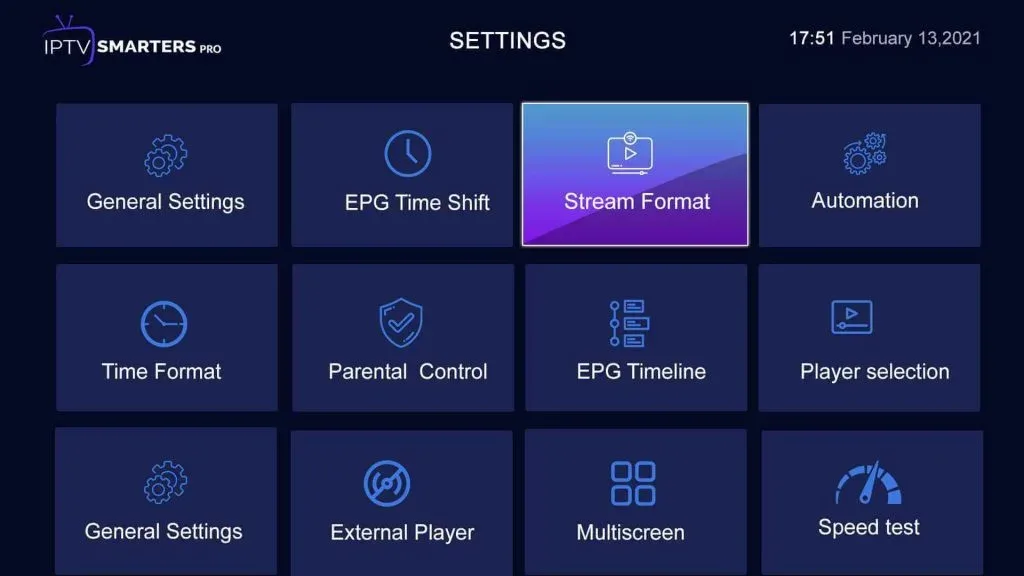
Faut-il supprimer l'ancienne version avant la mise à jour ?
Pas nécessairement. Selon la plateforme, une mise à jour peut remplacer automatiquement l'ancienne version. Supprimer l'application peut également supprimer vos paramètres locaux.
Commencez donc toujours par l'option de mise à jour proposée par votre système.
How to update IPTV Smarters Pro on Samsung TV ?
Sur une Smart TV Samsung, la procédure dépend du modèle, de l'année du téléviseur et de la version de Tizen.
Lorsque l'application est disponible depuis la boutique Samsung, les mises à jour peuvent être gérées automatiquement ou depuis les paramètres des applications.
Vérifier les mises à jour de la télévision
Avant de conclure que l'application est incompatible :
- ouvrez les paramètres Samsung ;
- recherchez la section Assistance ou Mise à jour logicielle ;
- vérifiez qu'une mise à jour du téléviseur est disponible ;
- redémarrez la TV après une mise à jour.
Vérifier l'application dans le store Samsung
Ouvrez la section Applications et vérifiez la fiche du lecteur. Les options disponibles peuvent varier selon la région et le modèle.
Si l'application n'est plus proposée pour votre modèle, évitez d'appliquer au hasard des méthodes prévues pour Android : Tizen et Android sont des systèmes différents.
IPTV Smarters Pro fonctionne mais l'image est mauvaise ou bloquée
Si l'application s'ouvre correctement mais que la lecture pose problème, ne réinstallez pas immédiatement. Le problème peut venir du réseau, de l'appareil ou d'un réglage du lecteur.
Vérifier le réseau
Une connexion insuffisante peut provoquer :
- buffering ;
- image figée ;
- chargement fréquent ;
- baisse de qualité ;
- erreurs de lecture.
Tester un autre contenu
Si un seul élément pose problème mais que les autres fonctionnent normalement, cela suggère que le lecteur et la connexion générale fonctionnent.
Redémarrer le lecteur
Fermez complètement la lecture en cours, revenez à l'écran principal puis relancez l'élément.
Ne changez pas dix paramètres à la fois
Si vous modifiez le lecteur, la qualité, le décodeur et le réseau simultanément, il devient difficile de savoir quel réglage a eu un effet.
Modifiez une seule option, testez, puis continuez uniquement si nécessaire.
Comment changer la qualité TV sur IPTV Smarters Pro ?
La qualité réellement disponible dépend d'abord de la source. Une application ne peut pas transformer un flux de faible qualité en véritable Full HD ou 4K.
Lorsque plusieurs qualités sont proposées, sélectionnez celle qui correspond à votre connexion et aux capacités de votre appareil.
Une qualité plus élevée demande généralement davantage de débit et peut devenir moins stable avec une mauvaise connexion Wi-Fi.
Comment passer IPTV Smarters Pro en plein écran ?
Pendant la lecture, recherchez l'icône ou la commande plein écran du lecteur. Sur Smart TV, la lecture est généralement déjà adaptée à l'écran, mais certains réglages d'affichage ou de ratio peuvent modifier le rendu.
Si l'image est étirée, évitez de forcer un format qui déforme le contenu. Vérifiez également les réglages d'affichage de votre télévision.
Comment changer de compte utilisateur sur IPTV Smarters Pro ?
Si plusieurs profils sont configurés dans l'application, vous pouvez parfois passer de l'un à l'autre sans réinstaller le lecteur.
La procédure exacte dépend de la version utilisée, mais le principe général consiste à revenir à l'écran de gestion des utilisateurs ou profils.
Changer de profil
- Quittez la lecture en cours.
- Revenez à l'écran principal.
- Ouvrez la gestion des utilisateurs ou profils si elle est disponible.
- Sélectionnez le profil souhaité.
- Attendez le chargement des données correspondantes.
Éviter les doublons
Si vous ajoutez plusieurs fois exactement le même profil, vous risquez simplement de compliquer l'interface. Donnez des noms clairs aux différents profils.
- TV Salon ;
- Smartphone ;
- Profil principal ;
- Compte secondaire.
Comment supprimer un utilisateur sur IPTV Smarters Pro ?
Si un ancien profil n'est plus nécessaire, il peut être supprimé depuis la gestion des utilisateurs lorsque cette fonction est disponible.
Avant de supprimer le profil
Vérifiez d'abord que vous disposez encore des informations nécessaires si vous souhaitez le recréer plus tard.
La suppression d'un utilisateur dans le lecteur n'annule pas nécessairement le service ou l'accès correspondant. Elle supprime principalement la configuration locale de l'application.
Procédure générale
- Accédez à la gestion des utilisateurs.
- Sélectionnez le profil à supprimer.
- Choisissez l'option de suppression.
- Vérifiez le nom du profil.
- Confirmez uniquement si vous êtes certain.
Comment changer la langue sur IPTV Smarters Pro ?
L'interface peut proposer plusieurs langues selon la version de l'application.
Recherchez généralement :
- Settings ;
- Paramètres ;
- Language ;
- Langue.
Sélectionnez ensuite la langue souhaitée et redémarrez l'application si le changement n'apparaît pas immédiatement.
La langue française n'apparaît pas
La liste des langues peut varier selon la version ou la plateforme. Vérifiez d'abord que l'application est à jour.
Dans certains cas, l'application peut aussi utiliser la langue principale définie dans le système de l'appareil.
Comment se connecter sur plusieurs appareils avec IPTV Smarters Pro ?
L'application peut généralement être installée sur plusieurs appareils compatibles, mais cela ne signifie pas automatiquement que votre source ou service autorise plusieurs connexions simultanées.
Il faut distinguer :
- l'installation du lecteur sur plusieurs appareils ;
- le nombre de connexions simultanées autorisées par le service utilisé.
Installation sur plusieurs appareils
Vous pouvez par exemple installer le lecteur sur votre télévision et votre téléphone si les plateformes sont compatibles.
Configurez ensuite chaque appareil avec vos propres informations autorisées.
Connexion simultanée
Si un profil fonctionne sur un appareil mais se déconnecte lorsqu'un deuxième appareil commence à lire, cela peut être lié aux conditions du service utilisé.
Vérifiez les règles correspondant à votre abonnement IPTV Smarters Pro plutôt que de modifier au hasard les paramètres de l'application.
Comment supprimer IPTV Smarters Pro ?
Si vous souhaitez désinstaller complètement l'application, la méthode dépend de votre appareil.
Sur Android ou Android TV
- ouvrez les Paramètres ;
- accédez aux Applications ;
- sélectionnez IPTV Smarters Pro ;
- choisissez Désinstaller ;
- confirmez.
Sur Fire TV
Ouvrez la gestion des applications installées, sélectionnez IPTV Smarters Pro puis choisissez l'option de désinstallation.
Sur Smart TV
La suppression se fait généralement depuis la gestion des applications de la télévision. L'interface varie entre Samsung, LG et les systèmes Android TV.
Avant la désinstallation
Si vous pensez réinstaller l'application, vérifiez que vous disposez encore de vos informations de configuration.
La suppression de l'application peut supprimer les profils et paramètres sauvegardés localement.
Par quoi remplacer IPTV Smarters Pro ?
Si IPTV Smarters Pro ne fonctionne pas correctement sur votre appareil, ou si son interface ne correspond plus à vos besoins, plusieurs autres lecteurs IPTV légitimes peuvent exister selon la plateforme utilisée.
Les recherches « par quoi remplacer IPTV Smarters Pro », « quelle application remplace IPTV Smarters Pro » et « quelle appli pour remplacer IPTV Smarters Pro » correspondent toutes à cette même intention.
Choisir une alternative selon vos besoins
Avant de remplacer l'application, demandez-vous ce qui vous gêne réellement.
- une interface plus simple ?
- une meilleure compatibilité Smart TV ?
- une gestion EPG plus complète ?
- une meilleure gestion des favoris ?
- une application mieux adaptée à Android TV ?
- une compatibilité avec plusieurs formats de playlist ?
Critère 1 : Compatibilité avec votre appareil
Une application excellente sur Android TV n'est pas nécessairement disponible sur Samsung Tizen ou LG WebOS. Commencez donc toujours par vérifier votre plateforme.
Critère 2 : Formats pris en charge
Vérifiez si le lecteur prend en charge le type de source que vous utilisez légalement : playlist compatible, M3U ou autre méthode proposée par votre service.
Critère 3 : EPG et favoris
Si vous utilisez beaucoup le guide TV et les favoris, privilégiez un lecteur qui propose une gestion claire de ces fonctions.
Critère 4 : Interface sur télécommande
Une application conçue principalement pour smartphone peut être moins agréable sur une télévision. Vérifiez que la navigation avec une télécommande est fluide.
Critère 5 : Mises à jour et provenance
Privilégiez les applications activement maintenues et distribuées depuis des sources fiables.
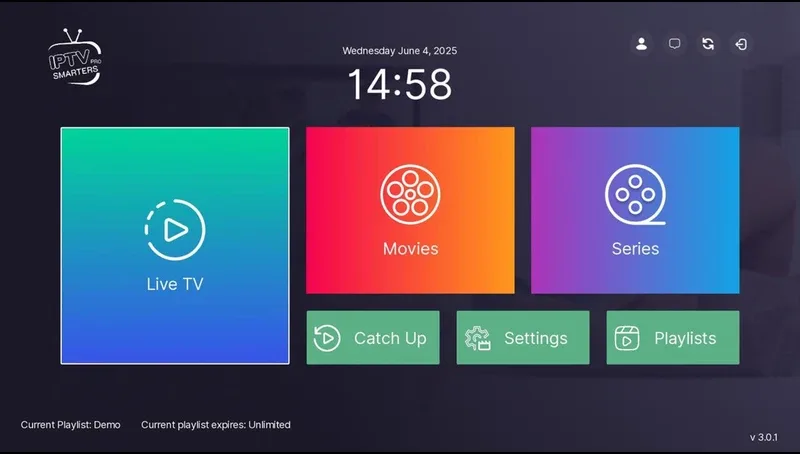
Faut-il remplacer IPTV Smarters Pro ou réparer le problème ?
Changer d'application n'est pas toujours la meilleure première solution.
Si plusieurs lecteurs rencontrent exactement la même erreur avec la même source, il est peu probable que le problème soit uniquement lié à IPTV Smarters Pro.
À l'inverse, si votre source fonctionne normalement sur un autre lecteur ou appareil compatible mais que Smarters se ferme continuellement sur un appareil précis, une incompatibilité locale ou un problème avec l'installation devient plus probable.
Gardez IPTV Smarters Pro si :
- l'application fonctionne normalement après redémarrage ;
- le problème vient simplement d'un ancien cache ;
- une mise à jour résout le bug ;
- l'interface vous convient ;
- votre appareil reste compatible.
Envisagez une alternative si :
- l'application n'est plus compatible avec votre appareil ;
- les bugs persistent après une installation propre ;
- les fonctions dont vous avez besoin ne sont pas disponibles ;
- une autre application officielle convient mieux à votre plateforme.
Checklist rapide quand IPTV Smarters Pro ne marche plus
- Testez votre connexion Internet.
- Redémarrez le routeur.
- Redémarrez complètement l'appareil.
- Forcez la fermeture de l'application si possible.
- Vérifiez l'espace de stockage.
- Videz le cache si cette option est disponible.
- Vérifiez les identifiants ou l'URL configurée.
- Vérifiez la date et l'heure.
- Recherchez une mise à jour de l'application.
- Recherchez une mise à jour du système.
- Testez un autre contenu.
- Testez sur un deuxième appareil si possible.
- Réinstallez uniquement en dernier recours.
Conclusion
Lorsque IPTV Smarters Pro ne fonctionne plus, la meilleure approche consiste à procéder par étapes plutôt qu'à supprimer immédiatement l'application. Commencez par vérifier Internet, redémarrer l'appareil, contrôler l'espace disponible et confirmer que votre configuration est correcte.
Si l'application refuse complètement de s'ouvrir, vérifiez les mises à jour, le cache et la compatibilité du système. Si elle s'ouvre mais que la lecture pose problème, testez votre réseau et plusieurs éléments avant de conclure que le lecteur est responsable.
La mise à jour d'IPTV Smarters Pro peut résoudre certains bugs, mais elle doit être effectuée avec une version compatible et provenant d'une source fiable. De la même manière, une réinstallation peut être utile en dernier recours, à condition d'avoir conservé les informations nécessaires pour recréer votre profil.
Les options de changement de langue, de gestion des utilisateurs, de favoris, de qualité d'affichage ou de plein écran peuvent également varier selon le système et la version installée. Il est donc normal que les menus ne soient pas strictement identiques sur Fire Stick, Android TV, Samsung, LG ou smartphone.
Si le problème est récent et concerne un symptôme précis, consultez aussi le guide IPTV Smarters Pro ne fonctionne pas avant de réinstaller.
Enfin, si IPTV Smarters Pro ne correspond plus à vos besoins, une autre application de lecture compatible peut être envisagée. Choisissez-la surtout selon votre appareil, les fonctions réellement nécessaires et la fiabilité de sa distribution, plutôt que simplement sur la base du nombre de fonctionnalités annoncées.
Offre spéciale
Démarrer mon abonnement IPTV
125 000+ chaînes HD et 4K · 99 000+ films et séries · Activation immédiate · Support 7j/7
Voir les abonnements