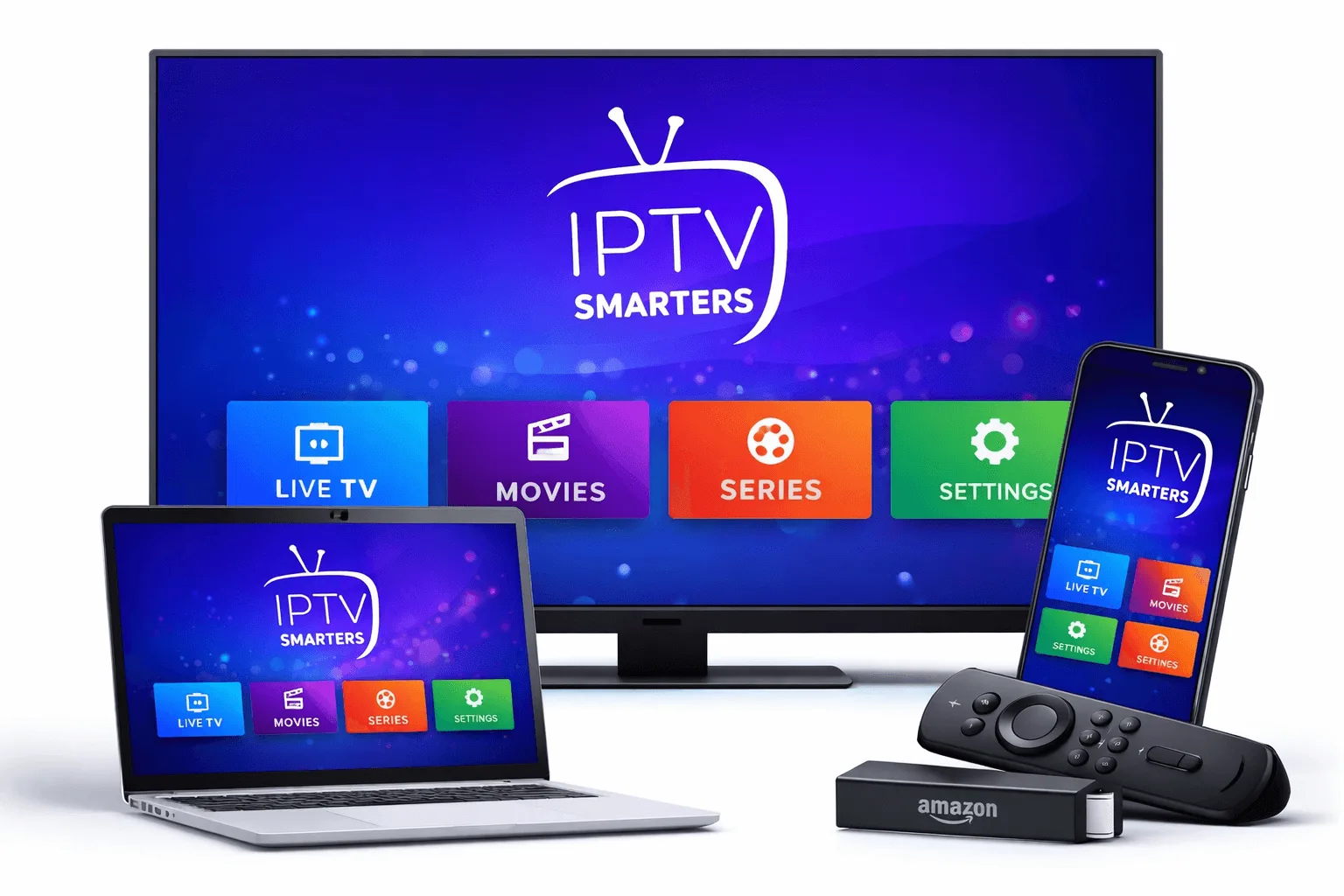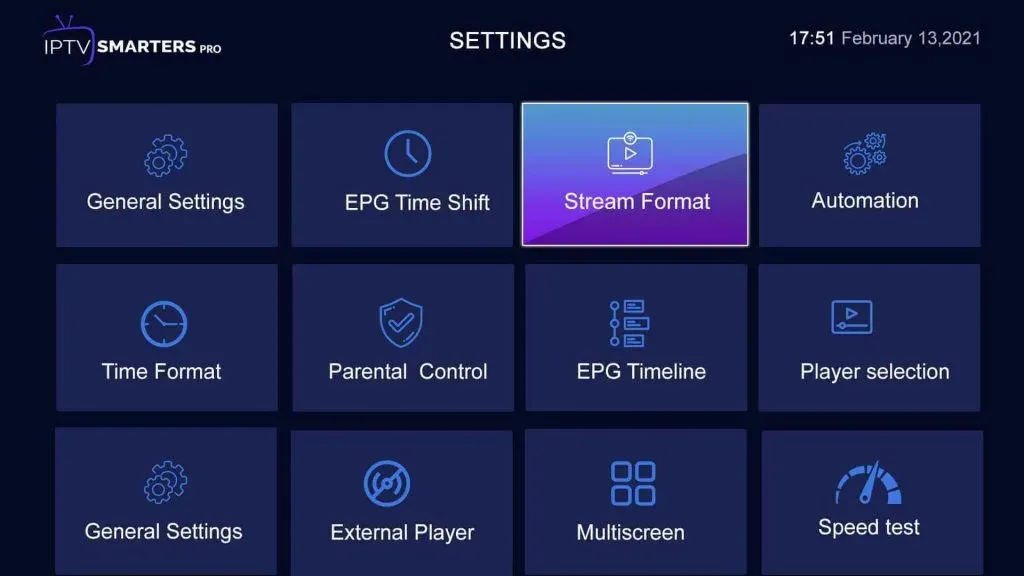

Comment installer IPTV Smarters Pro sur Fire Stick et Smart TV Samsung, LG, TCL (Guide 2026)
Installation sur Fire Stick, Samsung Tizen, LG webOS et TV TCL : vérifiez le système, la boutique disponible et la compatibilité avant de commencer.
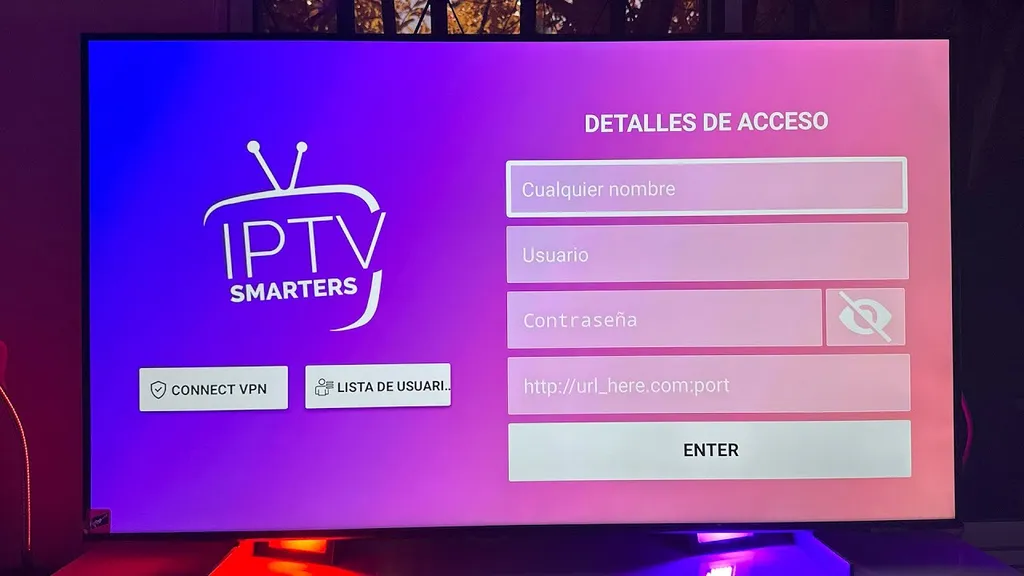
De nombreux foyers utilisent un Amazon Fire Stick ou une Smart TV pour regarder leurs contenus IPTV avec le lecteur IPTV Smarters Pro. Pourtant, la bonne méthode ne dépend pas seulement de la marque : elle dépend surtout du système installé sur l’appareil.
La question « Comment installer IPTV Smarters Pro sur Fire Stick ou Smart TV ? » n’a donc pas une réponse unique. Fire TV, Samsung Tizen, LG webOS et les téléviseurs TCL sous Google TV, Android TV ou un autre système ne proposent pas les mêmes options.
Ce guide distingue chaque cas, indique où vérifier la disponibilité et explique quoi faire si l’application est absente. Pour Android, Windows ou Mac, commencez par le guide général d’installation avant de choisir une méthode.
Vous trouverez ici :
- la procédure prudente sur Fire Stick, avec ou sans fichier APK ;
- les vérifications propres à Samsung Tizen et LG webOS ;
- la différence entre TCL sous Google TV, Android TV, Fire TV ou un autre OS ;
- les réflexes à adopter pour l’application absente, l’installation bloquée ou les identifiants refusés.
Sommaire :
- Vérifier la compatibilité avant l'installation
- Installer IPTV Smarters Pro sur Fire Stick
- Samsung Smart TV : installation sur Tizen
- LG Smart TV : installation sur webOS
- TV TCL : distinguer Google TV, Android TV et les autres systèmes
- Dépannage : application absente, installation bloquée ou identifiants refusés
- Conclusion
Vérifier la compatibilité avant l'installation
IPTV Smarters Pro est un lecteur : il n’inclut pas de chaînes et ne remplace pas les informations d’accès de votre propre service. Avant de télécharger quoi que ce soit, relevez la marque, le modèle et le système d’exploitation de votre écran.
La présence de l’application peut changer selon la version du système, l’année du téléviseur, le pays et la boutique associée au compte. La boutique affichée directement sur l’appareil est le contrôle le plus fiable :
- Fire TV et Fire Stick : boutique Amazon et méthode d’installation propre à Fire OS ;
- Google TV ou Android TV : Google Play Store, si l’application est proposée pour ce modèle ;
- Samsung : Smart Hub et système Tizen ;
- LG : LG Content Store et système webOS ;
- TCL : système variable selon la gamme, à vérifier avant de suivre une procédure Android.
Un fichier APK Android n’est pas une solution universelle : il ne s’installe pas comme tel sur Tizen, webOS, Roku ou un autre OS propriétaire. Ce guide ne fournit volontairement aucune URL de téléchargement générique. Si une installation manuelle est nécessaire, utilisez uniquement une source officielle et identifiable, compatible avec votre appareil ; à défaut, arrêtez-vous plutôt que d’installer un fichier douteux.
Installer IPTV Smarters Pro sur Fire Stick
Le Fire Stick fonctionne avec Fire OS et accepte parfois une installation depuis sa boutique, parfois une installation manuelle selon la version et la disponibilité. Les menus peuvent aussi varier après une mise à jour.
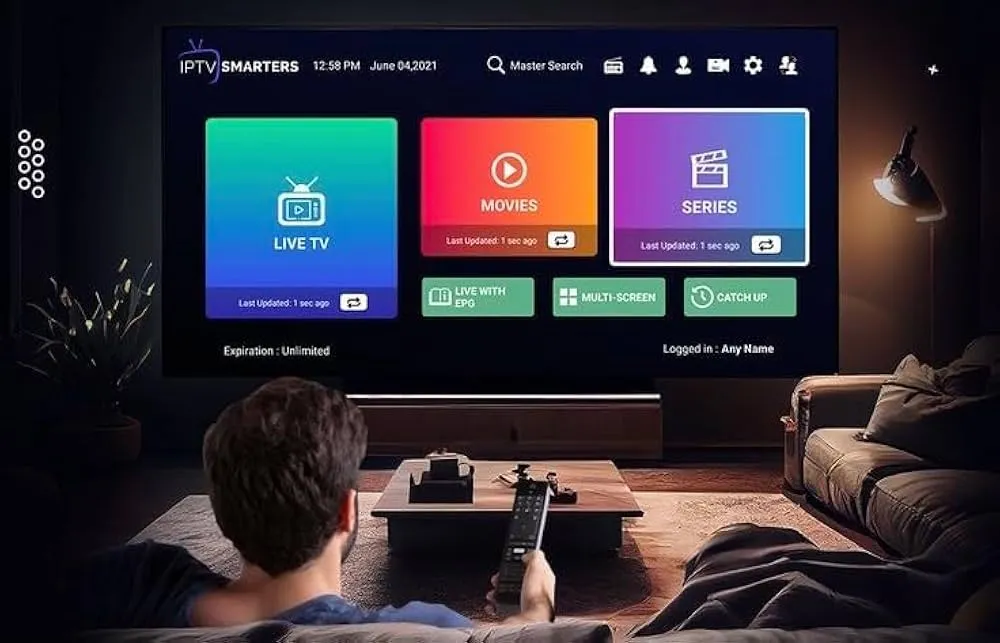
1. Préparer le Fire Stick
Avant de commencer :
- branchez le Fire Stick sur un port HDMI et vérifiez son alimentation ;
- connectez-le à un Wi-Fi stable et installez les mises à jour proposées ;
- gardez assez d’espace de stockage ;
- si vous utilisez un abonnement IPTV 4K, conservez les informations d’accès fournies par votre service, sans les publier.
2. Vérifier les options d'installation
Si votre méthode exige une application qui n’est pas dans la boutique Amazon :
- ouvrez Paramètres sur le Fire Stick ;
- sélectionnez My Fire TV ;
- ouvrez Options développeur ;
- autorisez l’installation d’applications externes uniquement pour l’outil utilisé.
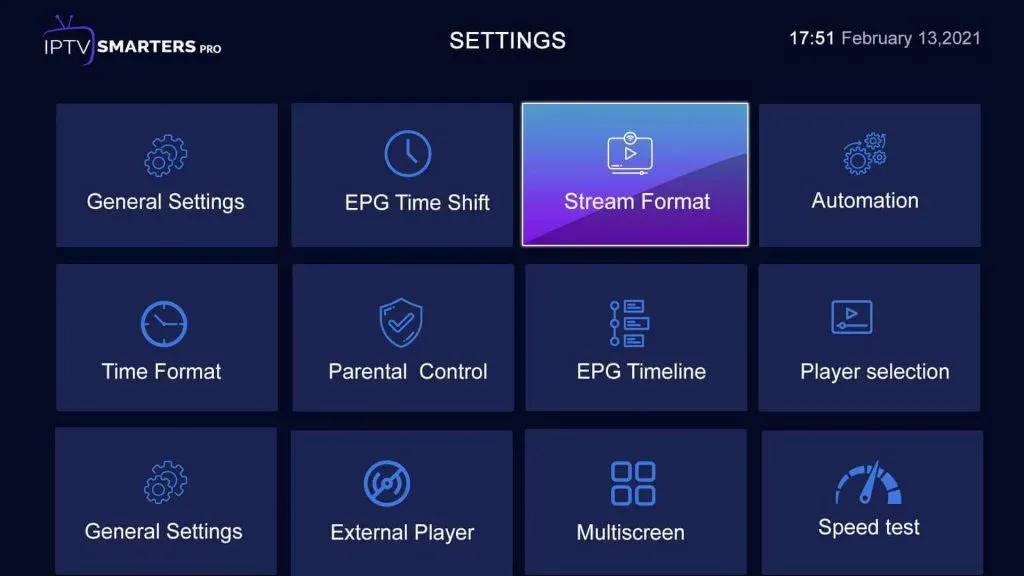
Les intitulés peuvent différer selon Fire OS. Une fois l’installation terminée, désactivez cette autorisation si vous n’en avez plus besoin.
3. Installer un outil de téléchargement si nécessaire
Recherchez Downloader dans l’Amazon Appstore. Installez-le seulement s’il est proposé pour votre appareil et vérifiez son éditeur avant de l’ouvrir. Si l’application à installer est déjà proposée dans la boutique du Fire Stick, préférez cette voie et suivez l’écran officiel.
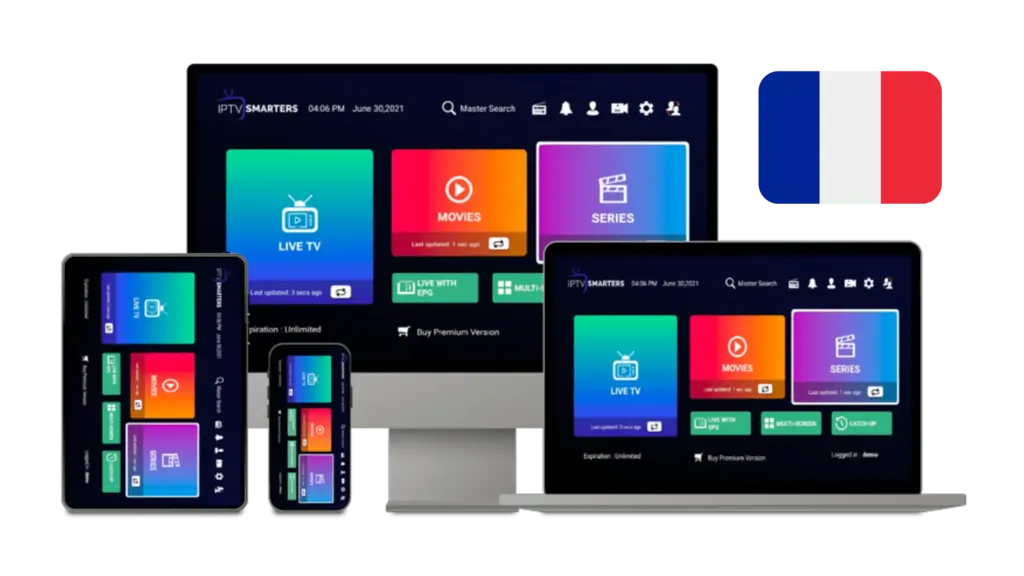
4. Choisir une source compatible sans lien inventé
Dans Downloader, n’entrez pas une adresse trouvée dans un commentaire ou une vidéo non vérifiée. Utilisez seulement l’adresse communiquée par l’éditeur de l’application, vérifiez le domaine et la compatibilité du fichier, puis annulez si la source n’est pas clairement identifiable. Nous ne donnons pas d’URL générique, car elle peut devenir obsolète ou ne pas correspondre à votre Fire Stick.
5. Ouvrir l'application et préparer la configuration
Après l’installation, ouvrez l’application et vérifiez qu’elle démarre normalement. Elle vous demandera ensuite les informations associées à votre propre service ; elle ne génère pas d’identifiants. Pour cette étape, reportez-vous au guide de configuration IPTV Smarters Pro plutôt que de recopier une procédure qui dépend de la version installée.
Samsung Smart TV : installation sur Tizen
Les téléviseurs Samsung utilisent Tizen, et non Android TV. Un APK Android ne peut donc pas être installé directement comme une application Tizen.
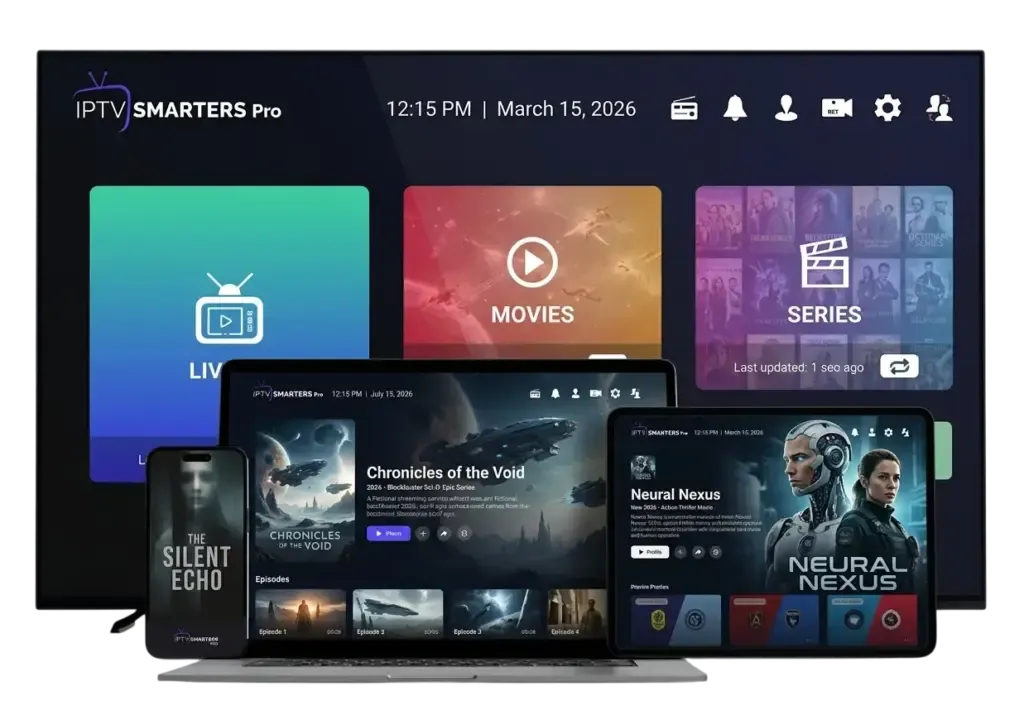
Vérifier la présence dans Smart Hub
- connectez le téléviseur à Internet et ouvrez Smart Hub ;
- entrez dans Apps et recherchez IPTV Smarters Pro ;
- si l’application apparaît pour votre modèle, ouvrez sa fiche et suivez l’installation ;
- lancez-la depuis la liste des applications et vérifiez qu’elle fonctionne avant de préparer vos accès.
La disponibilité varie selon le modèle, l’année, le pays et le compte Samsung. Une application visible sur un autre téléviseur n’est pas nécessairement proposée sur le vôtre.
Si l'application n'est pas proposée
Mettez Tizen à jour et relancez la recherche, mais n’installez pas un APK Android pour contourner l’absence de l’application. Si elle reste introuvable, branchez un Fire Stick ou une box Google TV/Android TV compatible sur un port HDMI : l’application sera alors installée sur cet appareil externe, pas sur Tizen.
LG Smart TV : installation sur webOS
Les Smart TV LG utilisent webOS et le LG Content Store. Comme pour Tizen, une procédure APK Android n’est pas une procédure webOS.
Vérifier le LG Content Store
- connectez le téléviseur à Internet ;
- appuyez sur Home, puis ouvrez le LG Content Store ;
- recherchez IPTV Smarters Pro ;
- installez l’application uniquement si elle est proposée pour ce modèle, puis ouvrez-la depuis le menu Home.
Le catalogue dépend du modèle, de la version webOS et de la région. Ne concluez donc pas à une disponibilité générale parce que l’application apparaît sur une autre TV LG.
Si l'application est absente de webOS
Vérifiez les mises à jour et la région du téléviseur, puis arrêtez la recherche si l’application n’est toujours pas proposée. N’essayez pas de charger un APK Android sur webOS. Un Fire Stick ou une box Google TV/Android TV branchée en HDMI fournit une plateforme distincte, avec sa propre boutique et ses propres règles de compatibilité.
TV TCL : distinguer Google TV, Android TV et les autres systèmes
La marque TCL ne suffit pas pour choisir une méthode : deux modèles TCL peuvent utiliser des systèmes différents. Ouvrez Paramètres, puis À propos ou la rubrique système, afin d’identifier la plateforme affichée.
TCL sous Google TV ou Android TV
- ouvrez le Google Play Store ;
- recherchez IPTV Smarters Pro ;
- si l’application est listée pour votre téléviseur, vérifiez sa fiche et lancez l’installation ;
- si elle n’est pas proposée, ne supposez pas qu’un APK trouvé en ligne sera adapté : recherchez d’abord une source officielle compatible avec ce modèle.
Google TV et Android TV partagent de nombreux principes, mais la présentation et les catalogues peuvent différer. La fiche visible sur votre propre téléviseur reste la référence.
TCL sous Fire TV
Si le TCL utilise Fire TV, suivez la section Fire Stick : vérification de la boutique, options d’installation si nécessaire et source compatible sans URL inventée. Ne basculez pas automatiquement vers la méthode Google Play Store.
TCL sous Roku ou un autre système
Utilisez uniquement la boutique et les applications prévues pour ce système. Un APK Android n’est pas adapté à Roku ni à un OS propriétaire. Si IPTV Smarters Pro n’est pas proposé, un appareil externe compatible est généralement plus simple qu’une installation forcée.
Dépannage : application absente, installation bloquée ou identifiants refusés
L'application est absente de la boutique
La disponibilité peut varier selon le modèle, la version, la région et le compte. Mettez le système à jour, recherchez le nom exact dans la boutique de l’appareil et vérifiez le système avant toute installation manuelle. Sur Tizen, webOS et Roku, ne remplacez pas une application native absente par un APK Android.
L'installation est bloquée
Vérifiez l’espace libre, la connexion, les mises à jour et la compatibilité du paquet avec le système. Sur Fire Stick, contrôlez aussi l’autorisation temporaire des applications externes. Un redémarrage peut aider, mais ne forcez pas l’installation d’un fichier dont la provenance est incertaine.
Les identifiants sont refusés
Recopiez exactement l’URL, le nom d’utilisateur et le mot de passe fournis par votre service, en supprimant les espaces ajoutés par erreur. IPTV Smarters Pro est un lecteur : il ne crée ni accès ni abonnement. Si l’application s’ouvre mais ne charge rien, reprenez la configuration avec le guide dédié.
Le téléviseur n'est pas compatible
Contrôlez le système, la version et la présence de l’application dans la boutique avant de recommencer. Si le catalogue ne propose pas de version compatible, utilisez un appareil externe adapté au port HDMI plutôt que de tenter une méthode prévue pour une autre plateforme.
Conclusion
Installer IPTV Smarters Pro sur un écran TV commence par l’identification du système : Fire OS sur Fire Stick, Tizen sur Samsung, webOS sur LG, et Google TV, Android TV, Fire TV ou un autre OS selon le modèle TCL. La boutique de l’appareil indique ensuite si l’application est réellement proposée.
En cas d’absence, n’utilisez ni APK Android sur un système propriétaire ni URL générique non vérifiée. Une méthode officielle ou un appareil externe compatible protège mieux la stabilité et vos informations. Pour un usage IPTV France, gardez enfin vos identifiants privés et utilisez le guide de configuration après l’installation.
Offre spéciale
Démarrer mon abonnement IPTV
125 000+ chaînes HD et 4K · 99 000+ films et séries · Activation immédiate · Support 7j/7
Voir les abonnements