
IPTV Smarters Pro ne fonctionne pas : problèmes et solutions en 2026
Écran noir, erreur de connexion, chargement infini ou chaînes absentes : identifiez le symptôme et appliquez la solution adaptée à votre appareil.
Vous lancez IPTV Smarters Pro et rien ne se passe comme prévu : écran noir, connexion refusée, chaînes absentes ou lecture interrompue. Ces symptômes se ressemblent, mais leurs causes diffèrent.
Ce guide 2026 suit le symptôme observé, plutôt qu’une réinstallation systématique. Il propose des corrections adaptées à Android, Android TV, Fire Stick, Samsung, LG, iPhone, iPad, Windows ou Mac. IPTV Smarters Pro reste un lecteur : il affiche les contenus de votre source autorisée.
Diagnostic rapide : localiser la panne en cinq minutes
Avant de changer un réglage, notez ce que vous voyez. Ouvrez une autre application vidéo, puis testez IPTV Smarters Pro avec un seul contenu. Si elle fonctionne, vérifiez l’application ou le profil ; sinon, commencez par le réseau.
Faites ensuite ces vérifications dans l’ordre :
- Redémarrez le routeur, puis l’appareil, et attendez une minute avant de relancer la lecture.
- Regardez si le souci concerne tous les contenus ou une seule chaîne, catégorie ou vidéo.
- Confirmez que la date et l’heure sont réglées automatiquement.
- Notez le message exact : identifiants invalides, connexion impossible, liste vide et écran noir n’indiquent pas la même origine.
- Essayez le même profil sur un autre appareil compatible, sans modifier plusieurs paramètres à la fois.
Un seul contenu indisponible alors que les autres fonctionnent pointe vers la source concernée. Une liste entière absente ou un profil refusé demande de revoir la connexion. Cette séparation évite une suppression inutile.
Internet : vérifier la stabilité avant l’application
Une connexion peut sembler rapide tout en étant instable. Pendant un direct, les pertes de paquets et les variations du Wi-Fi provoquent un chargement sans fin, une image figée ou des coupures. Lancez un test sur le même écran, de préférence à l’heure où le problème apparaît. Si le résultat est nettement meilleur près du routeur, rapprochez l’appareil, choisissez le réseau 5 GHz lorsque la portée le permet ou utilisez un câble Ethernet.
Mettez en pause les téléchargements et sauvegardes. Sur une Fire Stick ou une TV connectée, évitez les applications ouvertes en arrière-plan. Un partage de connexion temporaire peut servir de test : si la lecture fonctionne ainsi, cherchez la cause sur votre réseau domestique.
Identifiants et Xtream Codes : contrôler chaque champ
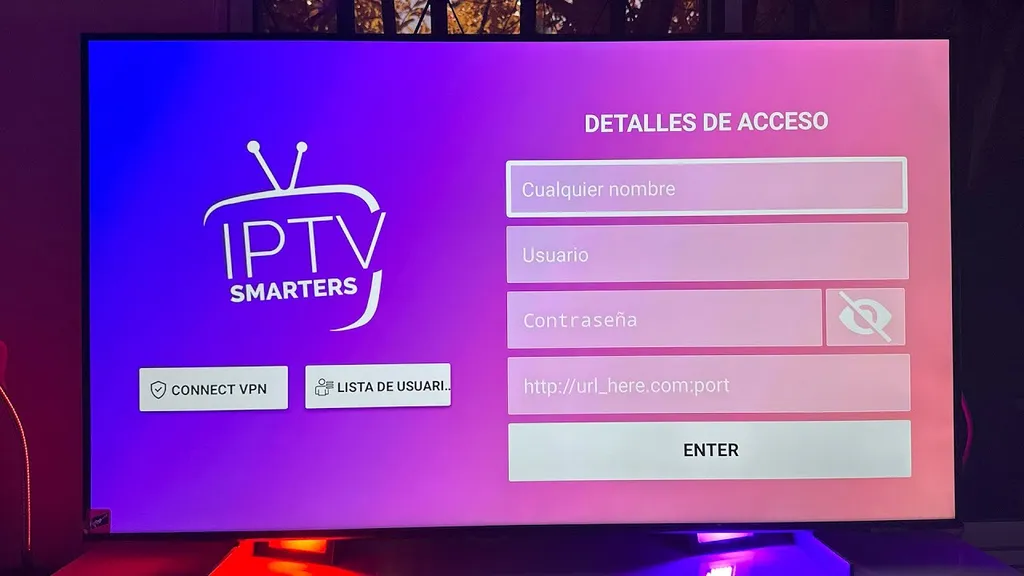
Une erreur de connexion vient souvent d’une URL incomplète, d’un caractère ajouté par un copier-coller ou d’un mot de passe expiré. Reprenez les informations fournies par votre service autorisé sans les retaper de mémoire. Vérifiez le protocole, le nom du serveur, le nom d’utilisateur et le mot de passe. Une espace au début ou à la fin suffit à faire échouer l’authentification.
Avec Xtream Codes, l’adresse du serveur, l’utilisateur et le mot de passe sont généralement saisis dans des champs séparés. Ne copiez pas une URL M3U entière dans le champ du serveur si l’écran demande des champs distincts. À l’inverse, si votre accès est une playlist M3U, utilisez la méthode M3U prévue dans l’application. Pour revoir les étapes sans mélanger les formats, consultez notre guide de configuration IPTV Smarters Pro.
Ne partagez jamais vos identifiants dans une capture d’écran ou un commentaire. Si plusieurs appareils refusent simultanément les mêmes accès, contactez le service qui vous les a transmis : le lecteur ne peut pas renouveler un compte à votre place.
Écran noir : distinguer l’image absente du flux absent
Un écran noir avec des commandes visibles n’est pas forcément une panne Internet. Lancez une autre chaîne ou une autre vidéo. Si une seule source reste noire, elle peut être momentanément indisponible ou utiliser un format que le décodeur de l’appareil gère mal. Si tout reste noir, quittez le lecteur, redémarrez l’appareil puis essayez une qualité plus légère lorsque le choix existe.
Sur Android TV, basculez entre le lecteur interne et un lecteur externe uniquement si cette option est proposée par votre version. Vérifiez aussi l’entrée HDMI lorsque vous utilisez une box ou un Fire Stick. Un écran noir accompagné d’un son est un cas différent, traité plus bas.
Erreur de connexion ou message de login
Le message « login failed », « identifiants invalides » ou « connexion impossible » signifie que l’application n’a pas validé le profil, mais ne précise pas toujours pourquoi. Commencez par contrôler l’URL et la casse du nom d’utilisateur. Désactivez temporairement la saisie automatique, qui peut remettre un ancien mot de passe. Vérifiez aussi que l’appareil dispose d’une connexion et que son horloge est correcte.
Supprimez le profil local seulement si vous avez conservé les informations nécessaires, puis ajoutez-le à nouveau. Une erreur persistante sur plusieurs lecteurs indique plutôt un accès arrivé à expiration, une limite de connexions ou une source indisponible. Une réinstallation ne changera rien dans ce cas.
Chargement infini : le profil ou le contenu ne répond pas
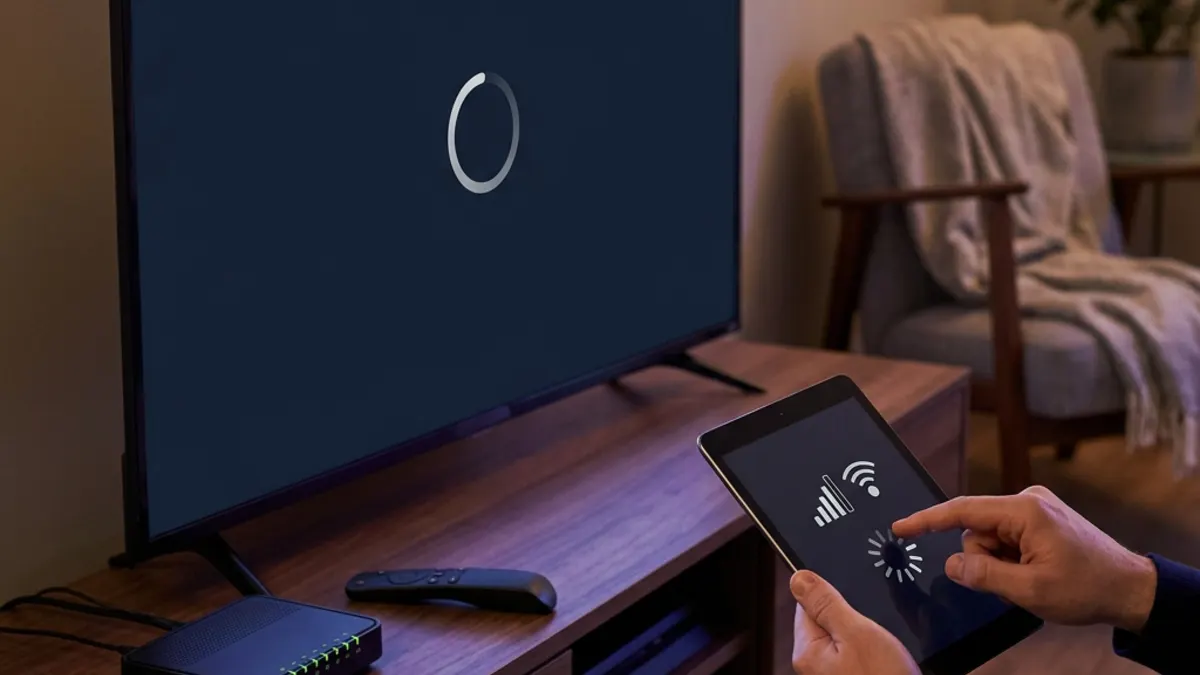
Le logo qui tourne indéfiniment peut apparaître au démarrage, après la validation des identifiants ou au moment d’ouvrir une catégorie. Fermez complètement l’application, redémarrez l’appareil et vérifiez l’espace libre. Les box Android et les Fire Stick presque pleins ont parfois du mal à créer les fichiers temporaires nécessaires.
Sur Android, ouvrez les paramètres des applications, forcez l’arrêt puis videz uniquement le cache. Relancez et observez le résultat avant d’effacer les données. Sur une TV, éteignez-la complètement quelques secondes si le mode veille ne libère pas les ressources. Si le chargement ne concerne qu’une catégorie, laissez les autres tests de côté et vérifiez plutôt la disponibilité de cette partie de la source.
Buffering et coupures : améliorer la lecture sans fausse promesse
Le buffering régulier est souvent lié au débit disponible, à la distance avec le routeur, à la qualité choisie ou à une source très sollicitée. Testez une qualité inférieure pour distinguer une limite de connexion d’un souci de service. Si la qualité plus basse devient stable, privilégiez cette option ou passez en Ethernet. La 4K demande davantage de débit et de constance qu’un flux HD.
Fermez les téléchargements en arrière-plan et évitez de multiplier les connexions simultanées lorsque les conditions du service les limitent. Si la coupure survient toujours à la même minute, notez l’heure et le contenu : ce détail aide davantage le support qu’une demande générale.
Chaînes indisponibles ou liste vide
Une liste vide après une connexion réussie peut venir d’une actualisation incomplète, d’une catégorie masquée, d’un profil expiré ou d’une source qui ne renvoie plus de données. Actualisez la liste depuis l’écran prévu, puis vérifiez les catégories et les favoris. Si seules certaines chaînes manquent, comparez avec un autre groupe plutôt que de refaire toute l’installation.
Quand toutes les catégories disparaissent après une mise à jour ou un changement de réseau, reconnectez le profil uniquement après avoir vérifié l’URL. Évitez de multiplier les profils identiques : cela complique le diagnostic et peut faire sélectionner la mauvaise configuration. Si la liste reste vide sur un autre appareil avec les mêmes accès, demandez au service autorisé de vérifier la source et sa date de validité.
EPG absent ou informations de programmes incomplètes
L’EPG dépend des données transmises avec votre source. Une chaîne peut fonctionner sans afficher son programme. Actualisez le guide, puis vérifiez le fuseau horaire et la date de l’appareil. Une URL EPG distincte doit venir de votre configuration.
Son sans image ou image sans son
Lorsque le son fonctionne mais que l’image reste noire, le flux est bien reçu mais son format vidéo peut ne pas être décodé correctement. Fermez la lecture, testez une autre chaîne puis redémarrez l’appareil. Sur Android TV ou Fire Stick, installez les mises à jour proposées par le système et l’application. Vérifiez également la résolution de sortie et le câble HDMI si un boîtier est utilisé.
À l’inverse, une image sans son peut venir du volume, du téléviseur, d’un périphérique Bluetooth ou d’un format audio non pris en charge. Déconnectez temporairement le casque ou la barre de son. Si un seul contenu est muet, la piste audio peut être absente de la source.
Application qui se ferme ou plante
Une fermeture immédiate est souvent liée au cache, au stockage, à une version ancienne ou à une incompatibilité avec une mise à jour du système. Forcez l’arrêt, redémarrez l’appareil et vérifiez l’espace disponible. Installez les mises à jour proposées par la boutique officielle. Sur Android, vider le cache est moins radical qu’effacer les données et ne supprime pas toujours le profil.
Si le plantage continue, notez le moment où il intervient : au lancement, lors de la connexion, à l’ouverture de l’EPG ou pendant la lecture. Une réinstallation est un dernier recours : sauvegardez d’abord vos informations et utilisez une version compatible provenant d’une source fiable.
Solutions selon la plateforme
Android et Android TV
Ouvrez Paramètres, Applications, IPTV Smarters Pro, puis forcez l’arrêt. Vérifiez le cache et le stockage libre, redémarrez et testez une seule action à la fois. Sur Android TV, utilisez la télécommande pour accéder à la fiche de l’application et contrôlez les mises à jour. Une méthode APK conçue pour Android ne garantit pas la compatibilité avec chaque box : vérifiez l’architecture, la version du système et la provenance du fichier.
Fire Stick et Fire TV
Dans Paramètres, Applications, Gérer les applications installées, sélectionnez IPTV Smarters Pro. Forcez l’arrêt, videz le cache et contrôlez l’espace libre. Redémarrez le Fire Stick en cas de chargement prolongé. Si vous devez revoir l’installation, notre guide Fire Stick et Smart TV rappelle la différence entre Fire OS, Samsung Tizen et LG webOS. N’appliquez pas une procédure Android à un téléviseur qui utilise un autre système.
Samsung et LG
Samsung fonctionne généralement avec Tizen et LG avec webOS. Une application absente de la boutique du téléviseur n’est pas rendue compatible par l’installation d’un APK Android. Vérifiez Smart Hub ou le LG Content Store, mettez à jour le logiciel du téléviseur et redémarrez-le complètement. Si le lecteur n’est pas proposé pour votre modèle ou votre région, un appareil externe compatible peut être plus simple qu’une manipulation non prévue par le fabricant.
iPhone et iPad
Fermez l’application depuis le sélecteur, redémarrez iOS ou iPadOS et vérifiez les mises à jour de l’App Store. Contrôlez l’accès réseau et l’espace disponible. Les options d’affichage et d’EPG peuvent différer de la version TV : ne supposez pas qu’un réglage Android existe sur iOS.
Windows et Mac
Quittez l’application, puis relancez-la après avoir vérifié le réseau et les mises à jour. Sur Windows, contrôlez le pare-feu sans désactiver durablement la protection. Sur Mac, vérifiez les autorisations de macOS et la version compatible.
Prévenir les pannes à l’avenir
Conservez une copie privée et sécurisée de vos informations de connexion. Gardez de l’espace libre, installez les mises à jour depuis des sources fiables et utilisez Ethernet lorsque la télévision est éloignée du routeur.
Notez le symptôme, l’appareil, l’heure et le contenu avant de contacter un support. Cette fiche distingue un problème local, un profil défaillant ou une source limitée. Une réinstallation ne corrige ni un accès expiré ni une connexion instable.
Conclusion
IPTV Smarters Pro ne fonctionne pas pour une seule raison. Internet, les identifiants, le cache, le système et la source produisent des symptômes différents. Commencez par le diagnostic rapide, puis appliquez la solution correspondante.
Si le lecteur reste stable sur un appareil mais pas sur un autre, concentrez-vous sur la compatibilité. Si l’erreur se répète partout, vérifiez les accès ou la source autorisée. Cette méthode évite les réinstallations inutiles avec votre abonnement IPTV Smarters Pro.
Offre spéciale
Démarrer mon abonnement IPTV
125 000+ chaînes HD et 4K · 99 000+ films et séries · Activation immédiate · Support 7j/7
Voir les abonnements